
Beveiliging
Onder Instellingen → Beveiliging beveilig je je eigen account. Iedereen in het team heeft deze pagina, en wat je hier instelt geldt alleen voor jouw account.
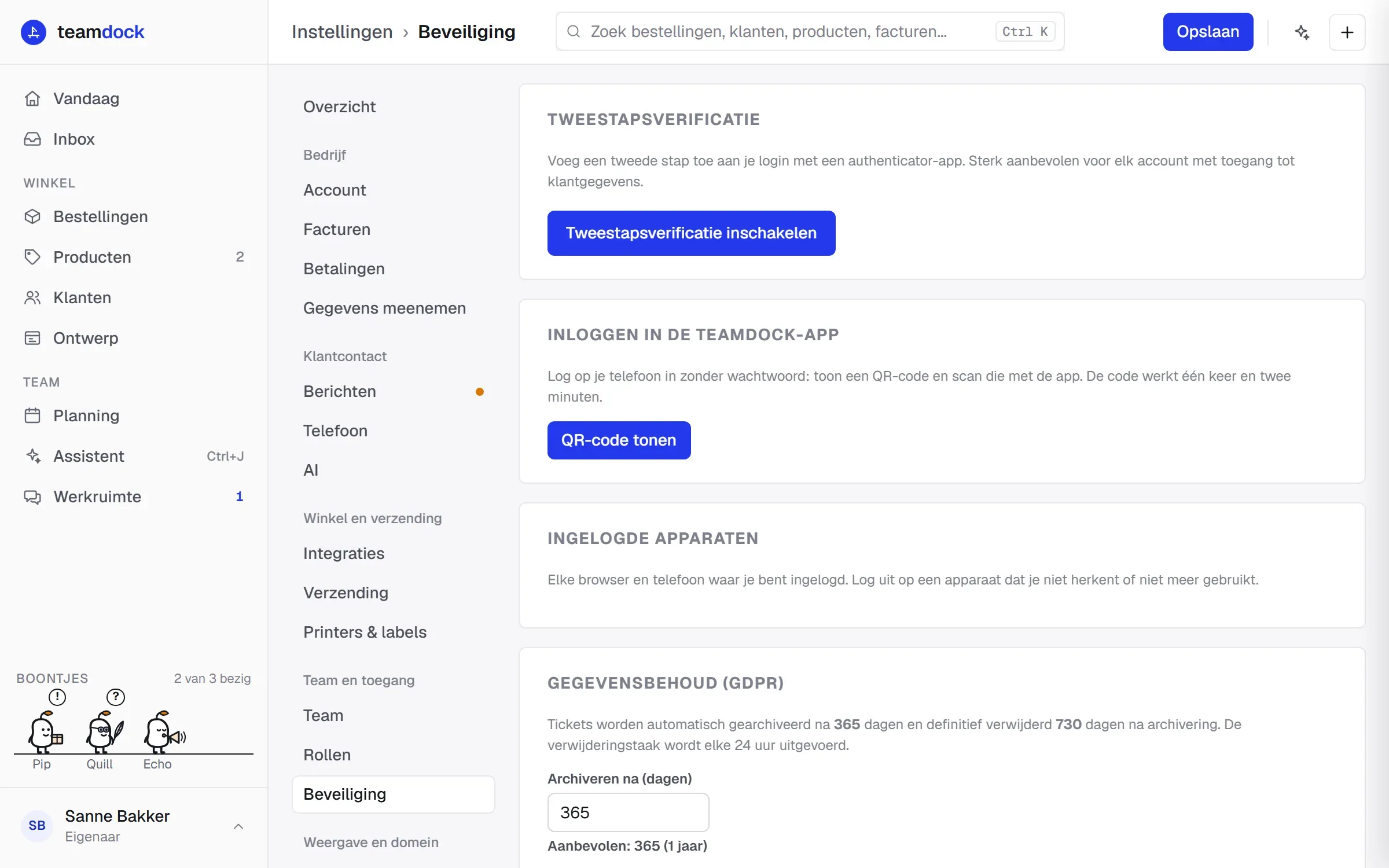
Tweestapsverificatie
Section titled “Tweestapsverificatie”Met tweestapsverificatie vraagt Teamdock bij het inloggen naast je Application Password ook een code uit een authenticator-app. Dat wordt sterk aanbevolen voor elk account met toegang tot klantgegevens.
Aanzetten
Section titled “Aanzetten”- Installeer een authenticator-app op je telefoon, zoals Google Authenticator, 1Password of Authy.
- Ga naar Instellingen → Beveiliging en klik bij Tweestapsverificatie op Tweestapsverificatie inschakelen.
- Bevestig dat jij het bent: vul je WordPress-applicatiewachtwoord in, het wachtwoord waarmee je inlogt bij Teamdock, en klik op Verder.
- Scan de QR-code met je authenticator-app. Lukt scannen niet, voer dan de sleutel eronder handmatig in.
- Vul de 6-cijferige code uit de app in bij Verificatiecode en klik op Tweestapsverificatie inschakelen.
- Je krijgt een lijst met eenmalige herstelcodes. Klik op Codes kopiëren en bewaar ze op een veilige plek. Klik daarna op Ik heb ze opgeslagen.
Inloggen met tweestapsverificatie
Section titled “Inloggen met tweestapsverificatie”Na je gebruikersnaam en Application Password vraagt Teamdock om de 6-cijferige code uit je app. Heb je je telefoon niet bij de hand, klik dan op Gebruik in plaats daarvan een herstelcode.
Uitzetten
Section titled “Uitzetten”Klik op Tweestapsverificatie uitschakelen, vul een code uit je authenticator-app of een herstelcode in, en bevestig.
Inloggen in de Teamdock-app
Section titled “Inloggen in de Teamdock-app”Op je computer maak je een QR-code waarmee je op je telefoon inlogt in de Teamdock-app, zonder wachtwoord.
- Ga op je computer naar Instellingen → Beveiliging en klik bij Inloggen in de Teamdock-app op QR-code tonen.
- Bevestig dat jij het bent: met een code uit je authenticator-app als tweestapsverificatie aanstaat, anders met je WordPress-applicatiewachtwoord.
- Open de Teamdock-app op je telefoon en tik op Inloggen met QR-code.
- Richt de camera op de code.
De code werkt één keer en twee minuten. Daarna zie je op je computer op welk apparaat en hoe laat er is ingelogd. Was jij dat niet? Klik op Log het uit. Voor nog een telefoon klik je op Nog een telefoon.
Meer over de app lees je in De Teamdock-app.
Ingelogde apparaten
Section titled “Ingelogde apparaten”Onder Ingelogde apparaten zie je elke browser en telefoon waar je bent ingelogd, met wanneer je inlogde en wanneer je er laatst actief was. Het apparaat waar je nu op werkt heet Dit apparaat.
- Klik op Uitloggen bij een apparaat dat je niet herkent of niet meer gebruikt.
- Klik op Overal anders uitloggen om op alle apparaten behalve dit uit te loggen.
Gegevensbehoud
Section titled “Gegevensbehoud”Onderaan deze pagina staat ook Gegevensbehoud (GDPR): na hoeveel dagen tickets worden gearchiveerd en definitief verwijderd. Dat geldt voor de hele werkruimte. Zie Gegevens en privacy.