
Verzendkosten
Onder Instellingen → Verzending → Verzendkosten stel je in wat elke verzendklasse per zone kost, zoals WooCommerce het bij het afrekenen rekent met de methode Vast tarief. Je hoeft daarvoor wp-admin niet te openen. Wat je opslaat, gaat direct naar je webshop: de webshop blijft de bron.
De tabel
Section titled “De tabel”Elke kolom is een verzendzone uit WooCommerce met een vast tarief. Heeft een zone er meer dan één, of staat er een uit, dan zie je de naam van de methode erbij. De rijen zijn:
| Rij | Wat het is |
|---|---|
| Basiskosten (elke bestelling) | Het bedrag dat elke bestelling in die zone betaalt. |
| Een rij per verzendklasse | De extra kosten voor producten in die klasse. Het getal naast de naam is het aantal producten in de klasse. |
| Geen klasse | De extra kosten voor producten zonder verzendklasse. |
| Berekening | Alles opgeteld: de kosten van alle klassen in de winkelwagen worden opgeteld. Duurste klasse: alleen de duurste klasse telt. |
Een leeg vak betekent: geen extra kosten voor die klasse. Je kunt een bedrag invullen of een WooCommerce-formule, zoals 10 + 2 * [qty].
Verzendkosten aanpassen
Section titled “Verzendkosten aanpassen”- Ga naar Instellingen → Verzending → Verzendkosten.
- Pas in de kolom van een zone de bedragen aan.
- Klik onderaan die kolom op Opslaan. Elke kolom sla je apart op.
Alleen beheerders en winkelmanagers kunnen verzendkosten wijzigen. Andere collega’s zien de tabel zonder te kunnen bewerken.
Een verzendklasse toevoegen
Section titled “Een verzendklasse toevoegen”- Vul onder Verzendklasse toevoegen een naam in, bijvoorbeeld “Ovens”.
- Klik op Verzendklasse toevoegen. De klasse komt in je webshop en verschijnt als nieuwe rij.
- Vul per zone de kosten in en sla elke kolom op.
Welke klasse een product heeft, kies je op het product. Daar zie je ook meteen wat die klasse kost; is er niets ingesteld, dan staat er geen verzendkosten ingesteld — instellen. Zie Producten.
Samen met de palletcalculator
Section titled “Samen met de palletcalculator”Gebruik je de palletverzending, dan krijgen bestellingen die de palletcalculator kan prijzen die prijs. Deze verzendkosten komen daar nooit bovenop. Ze gelden alleen als de palletcalculator een bestelling niet kan prijzen.
Verzendkosten op de productpagina
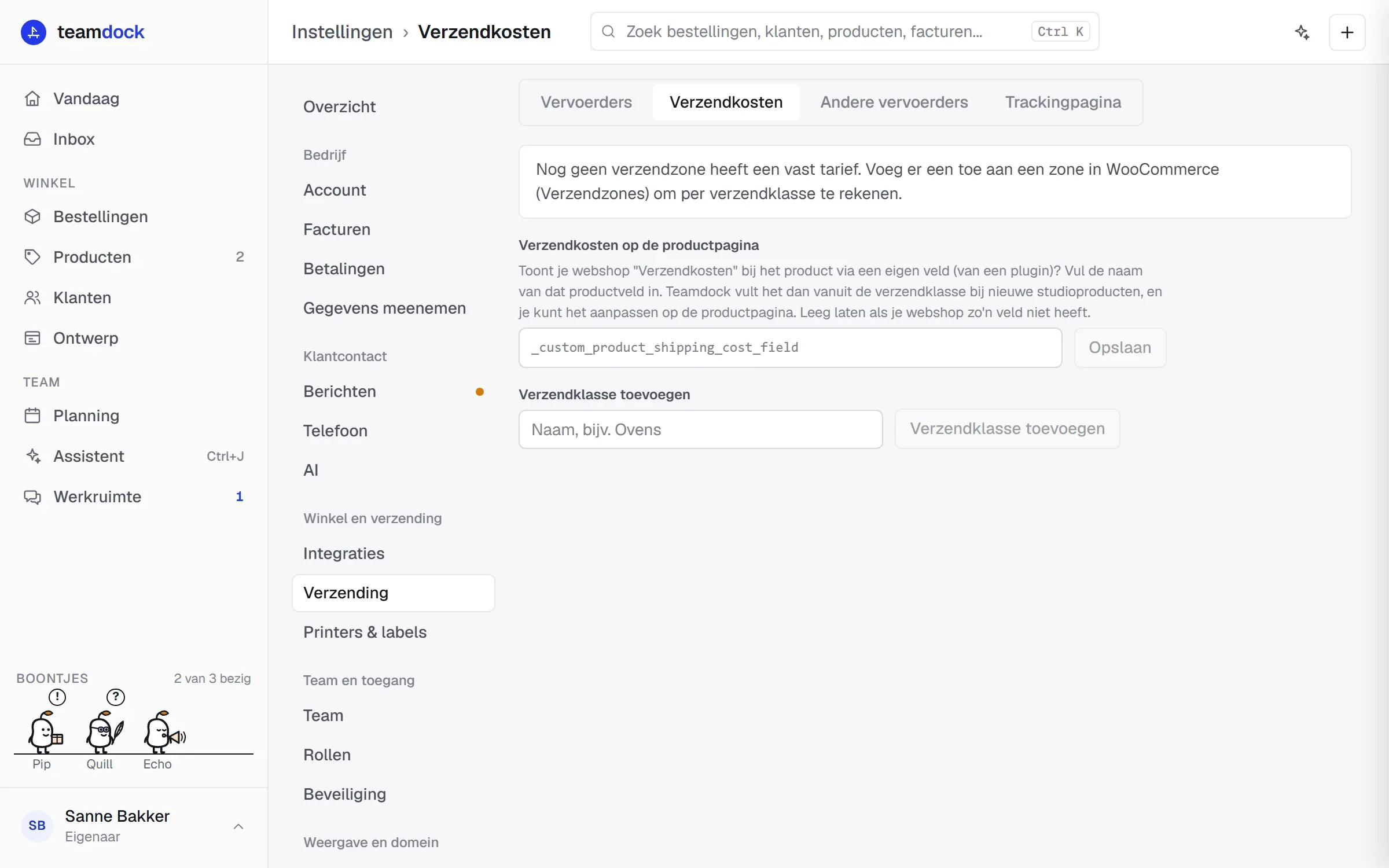
Section titled “Verzendkosten op de productpagina”Toont je webshop “Verzendkosten” bij het product via een eigen veld van een plugin? Vul dan bij Verzendkosten op de productpagina de naam van dat productveld in en klik op Opslaan. Teamdock vult het veld dan vanuit de verzendklasse bij nieuwe studioproducten, en je kunt het aanpassen op de productpagina. Laat het leeg als je webshop zo’n veld niet heeft.
Problemen oplossen
Section titled “Problemen oplossen”- “Nog geen verzendzone heeft een vast tarief.” Voeg in WooCommerce bij Verzendzones de methode Vast tarief toe aan een zone. Daarna verschijnt die zone hier.
- “Verzendkosten konden niet uit de webshop worden geladen.” Teamdock kon je webshop niet bereiken. Probeer het later nog eens.
- Nieuwe zones of methoden instellen doe je in WooCommerce zelf; hier pas je alleen de bedragen van bestaande vaste tarieven aan.