
De installatie
Met de link uit je welkomstmail activeer je je werkruimte. Koppel je je eigen WooCommerce-winkel, dan doorloop je een wizard van drie stappen: WooCommerce, WordPress login en Klaar. Heb je WordPress-hosting en is je winkel al gekoppeld, dan haal je alleen je inlogwachtwoord op. Kijk in je welkomstmail welke situatie voor jou geldt (zie De welkomstmail).
Voordat je begint
Section titled “Voordat je begint”Je hebt twee dingen uit het WordPress-beheer van je winkel nodig. Maak ze klaar voordat je de link opent.
1. WooCommerce REST API-sleutels
- Log in op het WordPress-beheer van je winkel.
- Ga naar WooCommerce → Instellingen → Geavanceerd → REST API en voeg een sleutel toe.
- Geef de sleutel een herkenbare omschrijving, bijvoorbeeld “Teamdock”, kies je eigen gebruiker en geef de sleutel Lezen/Schrijven-rechten. Teamdock leest bestellingen, producten en klanten en werkt ze ook bij.
- Kopieer de Consumer Key (begint met
ck_) en de Consumer Secret (begint metcs_). WooCommerce laat de secret maar één keer zien.
2. Een WordPress Application Password
- Ga in het WordPress-beheer naar Gebruikers → Profiel en scrol naar Application Passwords.
- Vul een naam in, bijvoorbeeld “Teamdock”, en maak het wachtwoord aan.
- Kopieer het wachtwoord. Het bestaat uit groepjes van vier tekens met spaties ertussen. Ook dit zie je maar één keer.
Je WordPress-gebruiker moet de rol Beheerder, Winkelmanager of Editor hebben. Met een klant- of abonnee-account kun je de installatie niet afronden.
De wizard: je eigen WooCommerce koppelen
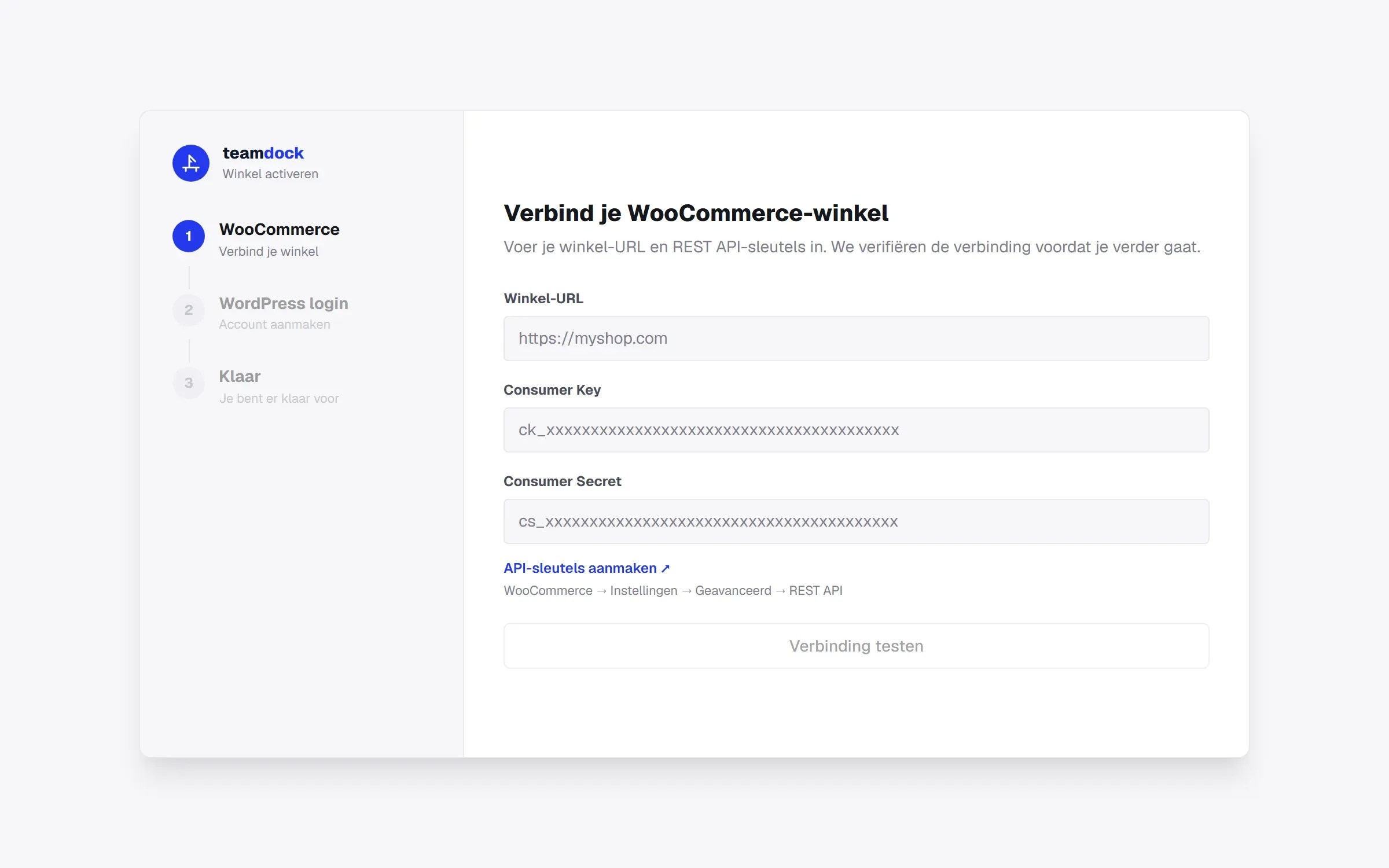
Section titled “De wizard: je eigen WooCommerce koppelen”Klik in je welkomstmail op Activate my workspace →. De wizard opent in je werkruimte. Links zie je de drie stappen.
Stap 1: WooCommerce
Section titled “Stap 1: WooCommerce”Titel: Verbind je WooCommerce-winkel.
- Vul bij Winkel-URL het adres van je winkel in, bijvoorbeeld
https://mijnwinkel.nl. Heb je WordPress-hosting, dan staat het adres er al. - Plak de Consumer Key en de Consumer Secret.
- Klik op Verbinding testen.
- Lukt het, dan zie je een groene melding Verbonden met met de naam van je winkel en het aantal gevonden bestellingen. Antwoordt je winkel op een iets ander adres (bijvoorbeeld met
www.ervoor), dan zie je ook We hebben het adres opgeslagen waarop je webshop daadwerkelijk antwoordt. en wordt het adres in het veld aangepast. - Klik op Verder →.
Pas je daarna nog iets aan in een van de velden, dan moet je opnieuw op Verbinding testen klikken.
Stap 2: WordPress login
Section titled “Stap 2: WordPress login”Titel: Stel je login in. Met deze gegevens log je voortaan elke keer in.
- Vul je WordPress-gebruikersnaam in.
- Plak het Application Password dat je hebt aangemaakt.
- Klik op Verifiëren. Je ziet Geverifieerd — welkom, met je naam.
- Klik op Installatie voltooien →.
Met ← Terug ga je terug naar stap 1, bijvoorbeeld om andere sleutels in te vullen.
Stap 3: Klaar
Section titled “Stap 3: Klaar”Je ziet Je bent er klaar voor!. Je winkel is verbonden en je bent automatisch ingelogd. Klik op Naar dashboard → om te beginnen.
Ga verder met Checklist: je werkruimte afmaken.
Met WordPress-hosting: wachtwoord ophalen
Section titled “Met WordPress-hosting: wachtwoord ophalen”Heb je de mail Your WooCommerce store is live on Teamdock — log in now gekregen, dan is je winkel al gekoppeld en is er geen wizard.
- Klik in de mail op Reveal my login password →.
- Je ziet Je inlogwachtwoord met je Gebruikersnaam en je Applicatiewachtwoord.
- Klik op Kopiëren en bewaar het wachtwoord op een veilige plek, bijvoorbeeld in een wachtwoordmanager. Het wordt maar één keer getoond.
- Klik op Verder naar inloggen →. Het wachtwoord wordt daarna gewist en de link werkt niet meer.
- Log in met de gebruikersnaam en het wachtwoord. Zie Eerste keer inloggen.
Kies ook je wachtwoord voor het WordPress-beheer met de knop Set my store password → uit dezelfde mail. Dat is een ander wachtwoord: het is voor WordPress zelf, niet voor Teamdock.
Zie je Al ingesteld, dan is het wachtwoord al eerder getoond. Log in met het wachtwoord dat je toen hebt bewaard. Ben je het kwijt, maak dan in het WordPress-beheer onder Gebruikers → Profiel → Application Passwords een nieuw wachtwoord aan.
Een nieuwe activatielink aanvragen
Section titled “Een nieuwe activatielink aanvragen”Een activatielink is 14 dagen geldig. Is hij verlopen, dan zie je Activatielink verlopen.
- Vul bij E-mailadres het adres in waarmee je je aanmeldde.
- Klik op Nieuwe activatielink sturen.
- Je ziet Als dat e-mailadres bij je account hoort, is er een nieuwe activatielink onderweg. De nieuwe mail heeft als onderwerp “Your Teamdock setup link”. Die link is 7 dagen geldig.
Je komt op dezelfde pagina via jouwbedrijf.teamdock.ai/login en de knop Vraag een nieuwe activatielink aan →.
Problemen tijdens de installatie
Section titled “Problemen tijdens de installatie”| Melding | Wat je doet |
|---|---|
| “Could not reach the store. Check the URL and try again.” | Controleer het adres van je winkel. Open het in je browser om te zien of de winkel online is. |
| “Store URL must be a valid http:// or https:// address.” | Vul het volledige adres in, inclusief https://. |
| “WooCommerce REST API not found. Is WooCommerce installed and the REST API enabled?” | Controleer of WooCommerce is geïnstalleerd en actief is op dat adres. |
| “WooCommerce rejected these keys. …” | De sleutels kloppen niet of zijn ingetrokken. Maak een nieuw sleutelpaar met Lezen/Schrijven-rechten en plak beide opnieuw. |
| “The store redirects this request somewhere else. …” | Vul het adres in waarop je winkel echt draait, bijvoorbeeld met of zonder www.. |
| “WordPress verification failed. Check your credentials and try again.” | Controleer je gebruikersnaam en gebruik een Application Password, niet je gewone WordPress-wachtwoord. |
| “This WordPress account does not have a staff role (e.g. Administrator or Shop manager).” | Je account heeft geen personeelsrol. Laat een beheerder je de rol Beheerder, Winkelmanager of Editor geven, of gebruik een ander account. |
Je bleef te lang op de pagina staan. Na het openen van de link heb je een uur om de wizard af te ronden. Lukt een stap daarna niet meer, klik dan opnieuw op de link in je welkomstmail. Die blijft geldig tot de installatie klaar is.
De link brengt je naar de inlogpagina. De installatie is al afgerond. Log in met je WordPress-gebruikersnaam en Application Password.