
Producten aanmaken en bewerken
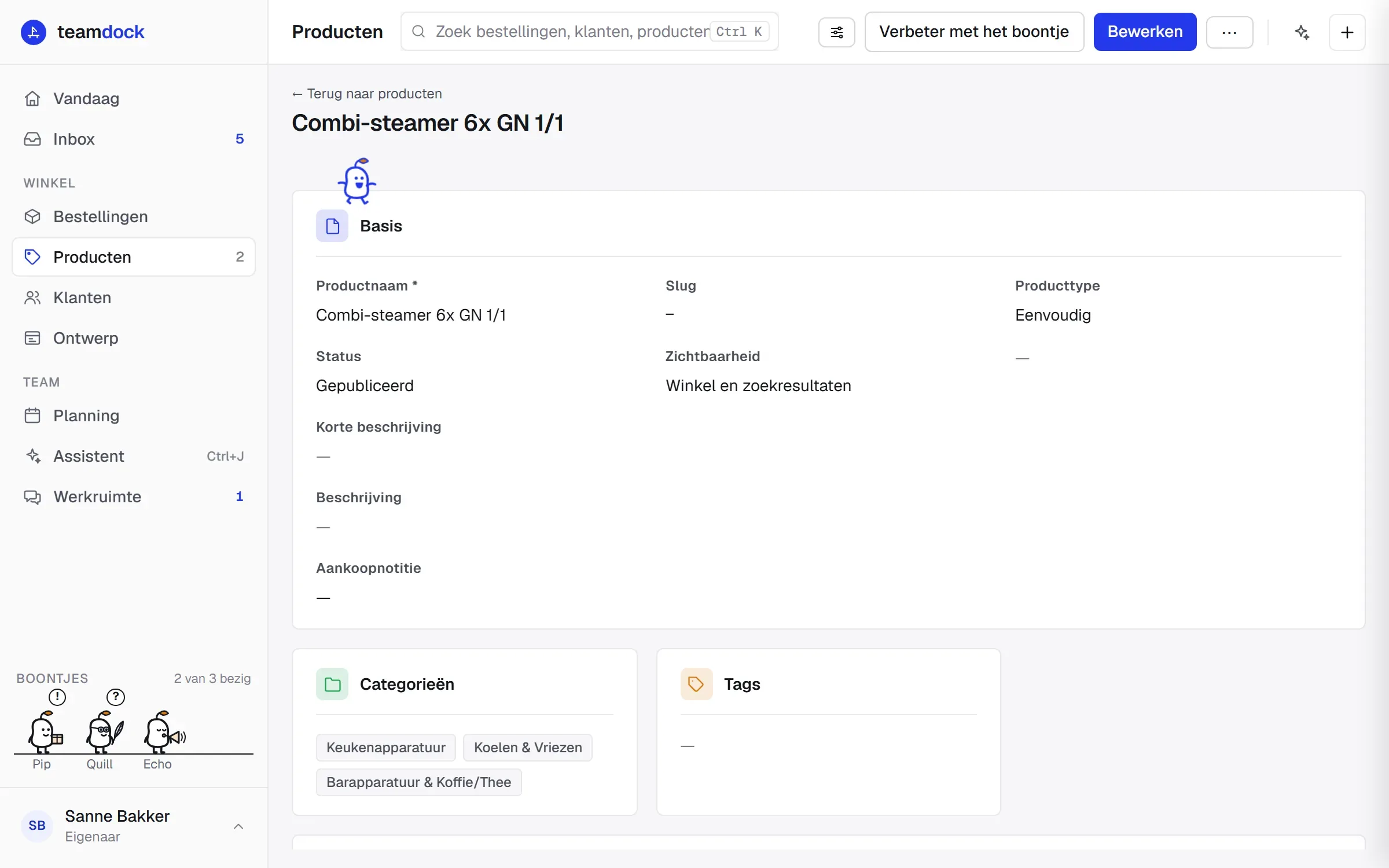
Op de productpagina zie en wijzig je alles van één product: teksten, prijzen, voorraad, verzending, foto’s, kenmerken, varianten en btw. Wijzigingen gaan direct naar je WooCommerce-winkel zodra je opslaat.
Wil je producten maken van foto’s, met hulp van AI? Gebruik dan de Studio. Deze pagina gaat over het gewone productformulier.
Een product bewerken
Section titled “Een product bewerken”- Open Producten en klik op het product.
- Je ziet eerst de leesweergave. Klik rechtsboven op Bewerken.
- Pas de velden aan. Het formulier is verdeeld in onderdelen:
- Basis: Productnaam, Slug, Producttype, Status, Zichtbaarheid, Korte beschrijving, Beschrijving, Categorieën en Tags.
- Prijzen: Normale prijs, Aanbiedingsprijs en de periode Aanbieding van / Aanbieding tot.
- Voorraad: SKU, Voorraad beheren, Voorraadhoeveelheid, Voorraadstatus, Backorders toestaan en Lage voorraad drempel.
- Verzending: Gewicht (kg), Breedte (cm), Diepte (cm), Hoogte (cm), Verzendklasse en, als je winkel dat veld heeft, Verzendkosten (website).
- Afbeeldingen: foto’s uploaden, ordenen en verbergen.
- Kenmerken en Varianten: zie hieronder.
- Gekoppeld: Upsell producten en Cross-sell producten.
- BTW: BTW-status en BTW-klasse.
- Klik op Wijzigingen opslaan. Met Annuleren gooi je je wijzigingen weg.
Categorieën kiezen
Section titled “Categorieën kiezen”De categorielijst toont je hele categorieboom en is doorzoekbaar: typ een deel van de naam om snel de juiste te vinden. Wat aangevinkt is, staat bovenaan. Bestaat de categorie nog niet, typ dan de naam en voeg hem toe. Een nieuwe categorie wordt meteen in je winkel aangemaakt en direct aangevinkt.
Foto’s
Section titled “Foto’s”In het onderdeel Afbeeldingen:
- Sleep een bestand naar het vak of klik erop om te uploaden.
- Sleep de foto’s in volgorde (op een tablet: vasthouden, dan slepen). De eerste foto is de hoofdafbeelding. Je kunt ook Als uitgelicht instellen gebruiken.
- Een foto kun je verbergen: hij is dan niet zichtbaar in de webshop, maar blijft in de mediabibliotheek van WordPress. Met Tonen zet je hem achteraan terug in de galerij.
- Een foto van het product halen verwijdert het bestand niet: het blijft in de mediabibliotheek.
- Klik op een foto om hem te vergroten. Daar kun je hem ook draaien. Sla eerst je andere wijzigingen op (of annuleer ze) voordat je een foto draait.
Het formulier korter maken
Section titled “Het formulier korter maken”Gebruik je bepaalde onderdelen nooit, klik dan rechtsboven op Velden. Kies bij Weergave voor Compact of Volledig, of vink bij Onderdelen tonen zelf aan wat je wilt zien, en klik op Toepassen. Onderdelen met het label vereist kun je niet uitzetten.
Deze keuze geldt alleen voor jou. Een beheerder kan met Ook instellen als standaard voor iedereen de keuze voor de hele werkruimte vastleggen. Met Standaard van de werkruimte volgen ga je terug naar die standaard.
Varianten maken
Section titled “Varianten maken”Een variabel product (bijvoorbeeld een shirt in drie maten en twee kleuren) bouw je op uit kenmerken:
- Zet het Producttype op Variabel.
- Klik in Kenmerken op Kenmerk toevoegen. Vul een Kenmerknaam in en de Waarden (kommagescheiden), bijvoorbeeld
S, M, L. - Vink Gebruikt voor varianten aan. Met Zichtbaar op productpagina komt het kenmerk ook in de specificaties op je website.
- Klik in Varianten op Alle varianten genereren. Teamdock maakt elke combinatie van de waarden aan.
- Geef elke variant zijn eigen Prijs, Aanbiedingsprijs, SKU en Voorraad, en klik per variant op Variant opslaan.
Een variant die je niet nodig hebt, haal je weg met Verwijderen bij die variant.
Een nieuw product met de hand aanmaken
Section titled “Een nieuw product met de hand aanmaken”- Klik op Producten op + Nieuw product.
- Vul minstens de Productnaam in. De rest is optioneel.
- Wil je hulp met de tekst, klik dan op Genereer met AI (zie hieronder).
- Controleer de Status. Die staat standaard op Gepubliceerd.
- Klik op Product aanmaken. Teamdock opent daarna het nieuwe product.
Genereer met AI
Section titled “Genereer met AI”De knop Genereer met AI vult de omschrijving, korte beschrijving, kenmerken en tags op basis van de naam die je al hebt ingevuld (en de SKU, je eigen beschrijving en de categorie, als je die hebt).
- Er gaat niets naar je winkel tot je op Product aanmaken klikt. Een voorstel dat je niet wilt, overschrijf je gewoon of je verlaat de pagina.
- Wat je zelf al hebt getypt, gaat voor. Kenmerken en tags worden aangevuld, niet vervangen.
- De AI kiest alleen uit categorieën die al in je winkel bestaan, en alleen als je zelf nog geen categorie hebt gekozen. Past er geen, dan noemt hij een voorstel voor een nieuwe categorie in de melding, maar maakt die niet aan.
- Lees de tekst altijd na: de AI kent alleen wat jij hebt ingevuld.
Als AI in je werkruimte nog niet beschikbaar is, zegt Teamdock dat bij het klikken.
Meer acties op een product
Section titled “Meer acties op een product”Via de knop ⋯ (Meer) rechtsboven op de productpagina:
- Bespreken in werkruimte: het product openen in de teamwerkruimte, om er met collega’s over te praten.
- Label printen: een label voor dit product naar je labelprinter sturen.
- Dupliceren: een kopie onder een Nieuw artikelnummer. Zie hieronder.
- Verwijderen: het product verwijderen. Dit kan niet ongedaan worden gemaakt, en vraagt toegang Volledig.
Een product dupliceren
Section titled “Een product dupliceren”Handig als er een tweede exemplaar van hetzelfde product binnenkomt. De kopie krijgt alles van het origineel: foto’s, teksten, prijzen, kenmerken en varianten. Het oude artikelnummer in de teksten wordt vervangen door het nieuwe.
- Kies ⋯ → Dupliceren.
- Vul het Nieuw artikelnummer in en pas eventueel de Naam aan.
- Vink Label printen voor het nieuwe nummer aan als je meteen een label wilt.
- Klik op Concept maken.
De kopie is altijd een concept, zodat er niets in de winkel komt voordat iemand het heeft bekeken. Een EAN/GTIN en de slug worden niet meegekopieerd, omdat die per product uniek moeten zijn.
Verbeteren met het boontje
Section titled “Verbeteren met het boontje”Staat het boontje aan in je werkruimte, dan kun je het op een product slepen of op Verbeter met het boontje klikken. Je vertelt wat er beter moet (bijvoorbeeld “te lang” of “hij is 400 V”) en het boontje stelt nieuwe teksten voor naast wat er nu staat. Niets wordt opgeslagen tot jij het voorstel overneemt en het product opslaat. Meer over de AI-assistent: Assistent.