
Labels en printers
Teamdock print labels via PrintNode, rechtstreeks op de printer in je magazijn of winkel. Je kunt twee printers gebruiken: één voor Verzendlabels (van DACHSER, Sendcloud en Picqer) en één voor Productlabels (prijs- en schaplabels). Je vindt alles onder Instellingen → Printers & labels, met drie tabbladen: Printers, Labelontwerp en Label vooraf.
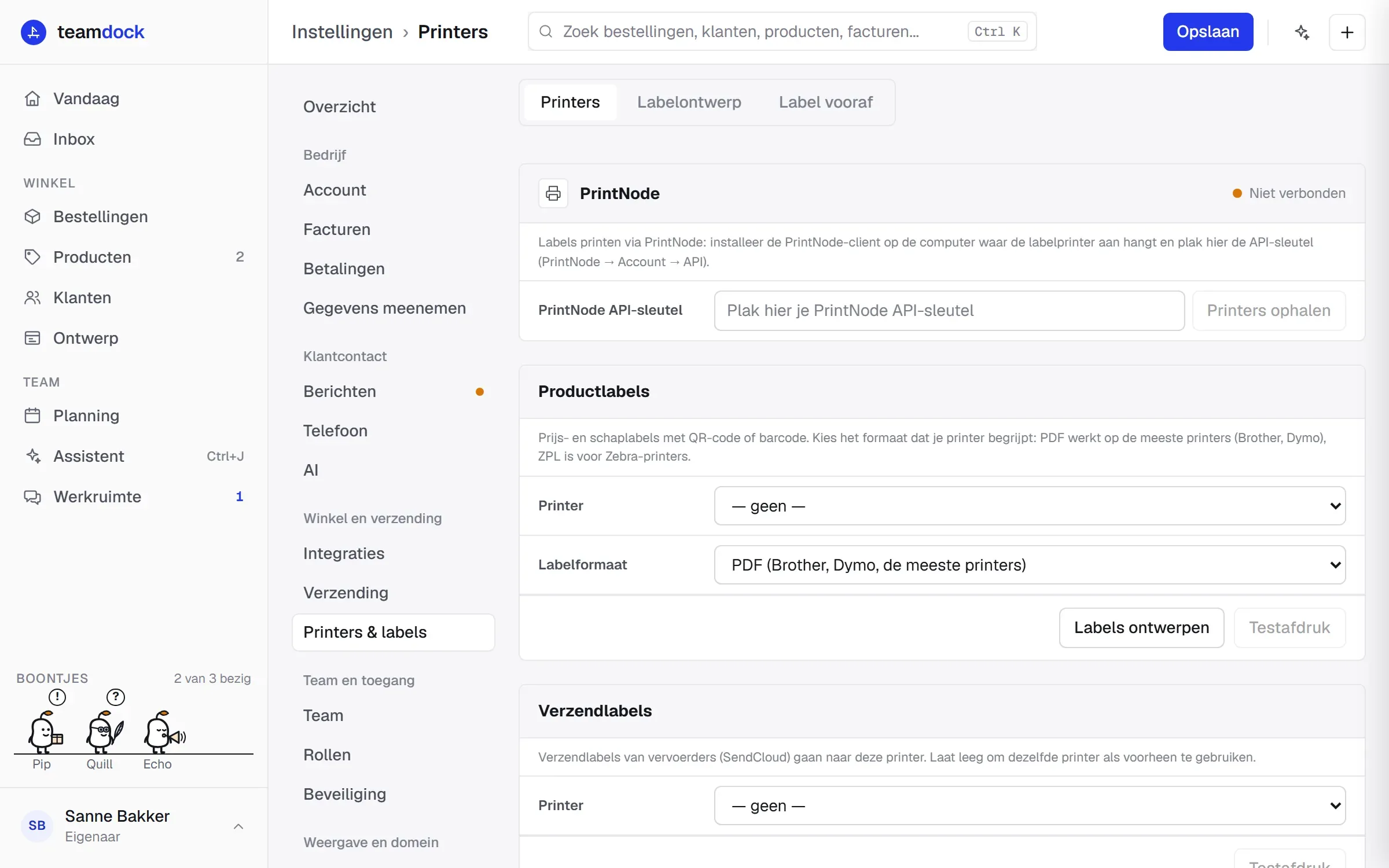
PrintNode koppelen
Section titled “PrintNode koppelen”- Maak een account aan bij PrintNode en installeer de PrintNode-client op de computer waar de labelprinter aan hangt.
- Maak in PrintNode een API-sleutel aan, onder Account → API Keys op app.printnode.com.
- Ga in Teamdock naar Instellingen → Printers & labels → Printers.
- Plak de sleutel bij PrintNode API-sleutel en klik op Printers ophalen.
- Onder Jouw printers zie je elke printer met de computer waar hij aan hangt, zijn ID en, als PrintNode dat weet, de resolutie. Een groene stip betekent dat hij online is.
- Kies de printers (zie hieronder) en klik rechtsboven op Opslaan.
Bovenaan staat Verbonden zodra er een sleutel is opgeslagen.
Verzendlabels
Section titled “Verzendlabels”Onder Verzendlabels kies je de printer voor de labels van vervoerders:
- DACHSER: bij het boeken en met Label opnieuw printen.
- Sendcloud: bij het gepickt markeren.
- Picqer: met Label printen en Pakbon op de bestelling.
Gebruikte je Teamdock al voordat je aparte printers kon kiezen, dan zie je Zelfde als voorheen (ID …): laat je het veld zo staan, dan gaan verzendlabels naar de printer van vroeger. Met Testafdruk controleer je of de printer werkt.
Er gaat nooit een verzendlabel naar de productlabelprinter, tenzij je voor beide dezelfde printer kiest.
Productlabels
Section titled “Productlabels”Onder Productlabels kies je de printer voor prijs- en schaplabels met QR-code of barcode:
- Printer: de labelprinter.
- Labelformaat: PDF (Brother, Dymo, de meeste printers) of ZPL (Zebra).
- Printerresolutie: bij ZPL kies je 203, 300 of 600 dpi. Meldt de printer een andere resolutie dan je hebt gekozen, dan zie je een waarschuwing dat de labels kleiner uitkomen, met een knop om de juiste resolutie te gebruiken.
Met Testafdruk print je een testlabel; met Labels ontwerpen ga je naar het labelontwerp.
Labelontwerp
Section titled “Labelontwerp”Onder Instellingen → Printers & labels → Labelontwerp ontwerp je je productlabels. Wat je ziet is wat er geprint wordt. Alleen beheerders en winkelmanagers kunnen sjablonen wijzigen; andere collega’s kunnen kijken.
- Kies een Labelsjabloon, of klik op Nieuw. Met Dupliceren maak je een kopie, met Maak standaard wordt het sjabloon het standaardlabel.
- Geef het een Naam en kies het Labelformaat: een veelgebruikt formaat, een formaat dat je printer meldt, of Eigen formaat met Breedte (mm) en Hoogte (mm). Meet een label uit je printer op: het formaat moet gelijk zijn.
- Voeg onder Velden op het label toe wat erop moet: QR-code, Barcode, Lijn, of een veld zoals SKU, Naam, Prijs, Normale prijs, Actieprijs, Afmetingen, Gewicht, Maten, Merk, GTIN / EAN of Tekst.
- Sleep de onderdelen op hun plek en sleep de hoek om ze groter te maken. Alles klikt op het Raster; houd Alt ingedrukt voor vrije plaatsing.
- Kies een product bij Voorbeeld met product… om te zien hoe het label eruitziet, of gebruik het testproduct.
- Sla het sjabloon op.
Handige opties:
- Bij een prijs kies je onder Btw of je de prijs Zoals ingevoerd in de winkel, Incl. btw of Excl. btw toont, met het Btw-tarief (%) van het label. Met Toon bij een actie ook de normale prijs doorgestreept zie je de oude prijs erbij.
- De QR-code opent het product in je winkel. Houd hem minstens 10 mm voor betrouwbaar scannen.
- Een barcode als EAN-13 vraagt een geldige GTIN van 12 of 13 cijfers; al het andere wordt als Code 128 geprint.
- Label vullen rekt de indeling op tot het hele label; Alles 10% kleiner en Alles 10% groter schalen de inhoud.
- Testlabel printen print één label van het ontwerp zoals je het ziet, zonder op te slaan. PDF downloaden geeft een pdf.
Productlabels print je daarna vanaf een product, of voor een selectie uit de productlijst: kies het sjabloon en het aantal, en Teamdock stuurt alles in één printopdracht (maximaal 200 producten en 500 labels per keer). Zie Producten.
Label vooraf
Section titled “Label vooraf”Onder Instellingen → Printers & labels → Label vooraf print je een label voor een product dat er nog niet is. Handig als er iets binnenkomt dat vandaag een sticker nodig heeft, terwijl de foto’s en het concept later volgen.
Label voor een product dat nog komt
Section titled “Label voor een product dat nog komt”- Vul een Artikelnummer in, of laat het leeg: dan neemt Teamdock het volgende vrije nummer.
- Vul bij Waarvoor? in wat het is, bijvoorbeeld “Combisteamer”. Dat komt op het label.
- Klik op Reserveren en label printen.
Het nummer wordt vastgehouden, zodat niets anders het krijgt. Maak je later een product of concept met dit artikelnummer, dan hoort het label daar vanzelf bij en vervalt de reservering. Je kunt ook meerdere vrije nummers tegelijk aanklikken in een reeks of per duizendtal, en ze in één keer reserveren en printen.
Onder Wachten op hun product zie je de reserveringen, met Opnieuw printen en Vrijgeven. Geef je een nummer vrij, gooi het geprinte label dan weg.
Label voor een concept
Section titled “Label voor een concept”Staat het product er al als concept? Zoek het op naam of artikelnummer, zet de Prijs goed en klik op Label printen. Een gewijzigde prijs wordt eerst in het concept opgeslagen, zodat label en product kloppen.
Problemen oplossen
Section titled “Problemen oplossen”- “Kon de printers niet ophalen bij PrintNode.” Controleer de API-sleutel en of de PrintNode-client draait.
- Een printer staat op offline. Zet de computer met de PrintNode-client aan.
- Labels komen kleiner uit dan ontworpen. Zet de Printerresolutie gelijk aan die van je printer.
- Er blijft ruimte over op het label. Het formaat in het ontwerp is te klein. Vul het echte formaat in of gebruik Label vullen.
- “Geen verzendlabelprinter ingesteld” bij het boeken. Kies een printer onder Verzendlabels en sla op.