
Bestelling of offerte aanmaken
Met Nieuwe bestelling maak je zelf een bestelling aan, bijvoorbeeld voor een klant in de winkel of aan de telefoon. Of je maakt een offerte: een bestelling die nog niet betaald is, waarvan de klant direct een betaallink krijgt. De bestelling komt gewoon in je WooCommerce-webshop te staan.
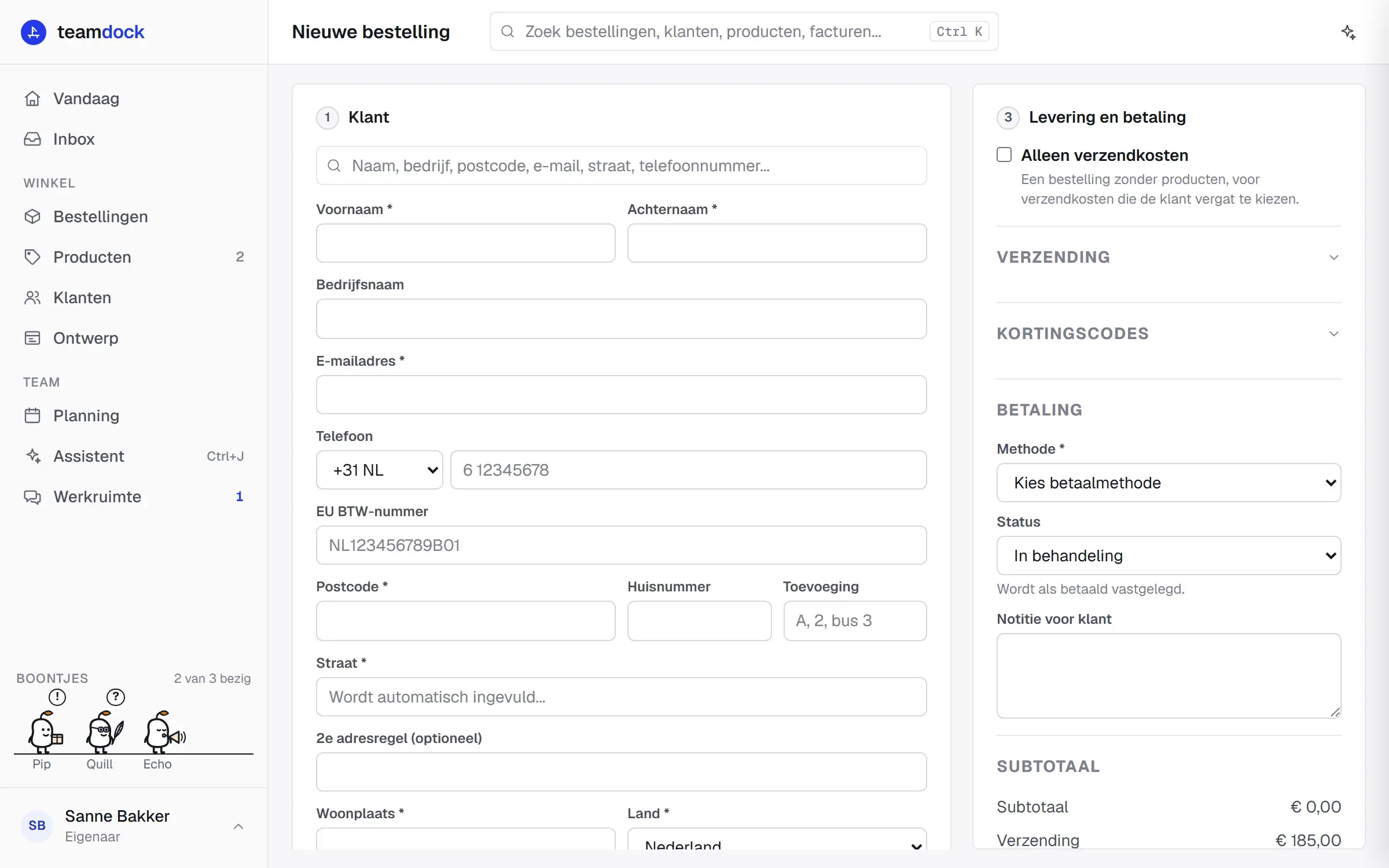
Het formulier heeft drie stappen: Klant, Product en Levering en betaling. Een vinkje bij een stap betekent dat die is ingevuld.
Een bestelling aanmaken
Section titled “Een bestelling aanmaken”- Klik op Nieuwe bestelling in het menu (of druk op
n). - Klant: zoek de klant op naam, bedrijf, postcode, e-mail, straat of telefoonnummer en kies hem uit de lijst. Staat de klant er niet in, vul dan de gegevens zelf in. Velden met een sterretje zijn verplicht.
- Product: zoek een product op naam of SKU en klik op Toevoegen. Kies bij een variabel product eerst de variatie. Pas het aantal aan in de tabel; daaronder zie je hoeveel er beschikbaar is.
- Levering en betaling: kies een verzendmethode of Handmatig (zelf invullen), kies onder Betaling de betaalmethode en kies de status.
- Controleer het totaal en klik op Bestelling aanmaken.
Bij de status kies je tussen:
- In behandeling: de bestelling wordt als betaald vastgelegd. Kies dit als de klant al betaald heeft, bijvoorbeeld met pin in de winkel.
- In de wacht: nog niet betaald. Zet de bestelling later op In behandeling als het geld binnen is.
Onder Notitie voor klant kun je een opmerking meegeven die bij de bestelling komt te staan.
Een offerte maken
Section titled “Een offerte maken”Een offerte is een bestelling op Wachtend op betaling met het label Offerte. De klant krijgt meteen de bestelmail van je webshop met de link om te betalen.
- Vul klant en producten in zoals bij een bestelling. Een betaalmethode kiezen is niet nodig.
- Kies onder Offerte voor wie hij is:
- Op klantaccount: de offerte staat bij de bestellingen van de klant in je webshop. Is de klant nieuw, dan maakt Teamdock een account aan en mailt de webshop de klant daarover.
- Als gast: er wordt geen account gemaakt en de klant krijgt geen accountmail.
- Klik op Offerte aanmaken.
In beide gevallen kan de klant betalen zonder in te loggen. Lukt het mailen niet, dan staat de offerte er toch; verstuur de link dan vanaf de bestelling met Betaalverzoek mailen.
Korting geven
Section titled “Korting geven”Open Kortingscodes onder Levering en betaling.
- Kies een voorvoegsel: KORTING of INRUIL.
- Klik op Genereer voor een code, of typ er zelf een.
- Vul het Bedrag in, of kies € 25, € 50 of € 100.
- Klik op Kortingscode aanmaken. De code wordt in je webshop aangemaakt en op deze bestelling toegepast.
Een korting kan niet hoger zijn dan de producten. Past een deel niet, dan zie je hoeveel.
Verzendkosten
Section titled “Verzendkosten”Teamdock rekent de verzendmethodes van je webshop door voor de producten en het land van bestemming. Bij palletverzending berekent het ook hoeveel pallets er nodig zijn. Kies een methode, of kies Handmatig (zelf invullen) en vul een omschrijving en bedrag in. Pas je het bedrag zelf aan, dan berekent Teamdock het niet meer automatisch; met Opnieuw berekenen zet je dat terug.
Hoe vervoerders en tarieven werken, lees je bij Vervoerders.
Alleen verzendkosten
Section titled “Alleen verzendkosten”Vergat een klant een verzendmethode te kiezen? Zet dan Alleen verzendkosten aan. Je maakt dan een bestelling zonder producten, met alleen een bedrag voor verzending. Onder Hoort bij bestelling zoek je de oorspronkelijke bestelling: Teamdock vult de klant en adressen in en koppelt beide bestellingen aan elkaar. Er wordt niets gepickt of verzonden.
Snel kan ook vanuit de oorspronkelijke bestelling: Meer acties → Verzendkosten nafactureren.
Btw voor zakelijke klanten in de EU
Section titled “Btw voor zakelijke klanten in de EU”Vul je een EU-btw-nummer in bij een klant uit een ander EU-land, dan controleert Teamdock het nummer bij VIES. Is het geldig, dan wordt de btw verlegd (0%). Bij een levering buiten de EU is het tarief 0% (export). Het totaal in het formulier is een schatting; WooCommerce berekent de definitieve btw.
Kon VIES het nummer nog niet bevestigen, dan vraagt Teamdock of je de bestelling toch met verlegde btw wilt plaatsen. Kies je ja, dan blijft Teamdock het nummer op de achtergrond controleren en meldt het op de bestelling als het niet klopt.
Het formulier wissen
Section titled “Het formulier wissen”Wis formulier maakt alles leeg. Verlaat je de pagina zonder de bestelling aan te maken, dan wordt het formulier ook gewist, zodat je de volgende keer niet per ongeluk met de producten van een andere klant begint.