
Je WooCommerce-webshop koppelen
Teamdock praat met je webshop via de WooCommerce REST API. Daarvoor heeft Teamdock drie dingen nodig: het adres van je webshop en een sleutelpaar (Consumer Key en Consumer Secret). Je vult ze in tijdens de installatie, en je kunt ze later altijd vervangen.
Stap 1: sleutels aanmaken in WooCommerce
Section titled “Stap 1: sleutels aanmaken in WooCommerce”-
Log in op de WordPress-beheeromgeving (wp-admin) van je webshop met een beheerdersaccount.
-
Ga naar WooCommerce → Instellingen → Geavanceerd → REST API en klik op Sleutel toevoegen.
-
Geef de sleutel een omschrijving, bijvoorbeeld “Teamdock”, en kies een gebruiker met beheerdersrechten.
-
Zet Rechten op Lezen/Schrijven. Met alleen Lezen kan Teamdock niets terugschrijven naar je webshop.
-
Klik op API-sleutel genereren. WooCommerce toont nu de Consumer Key (begint met
ck_) en de Consumer Secret (begint metcs_). -
Kopieer beide meteen. De Consumer Secret zie je maar één keer; ben je hem kwijt, maak dan een nieuw sleutelpaar aan.
Stap 2: de sleutels invullen in Teamdock
Section titled “Stap 2: de sleutels invullen in Teamdock”Tijdens de installatie
Section titled “Tijdens de installatie”De eerste stap van de installatie heet Verbind je WooCommerce-winkel.
-
Vul bij Winkel-URL het adres van je webshop in, bijvoorbeeld
https://jouwwinkel.nl. -
Plak de Consumer Key en de Consumer Secret.
-
Klik op Verbinding testen. Teamdock maakt verbinding met je webshop en laat zien met welke winkel hij verbonden is.
-
Klik op Verder → en ga door met de volgende stap van de installatie (je WordPress-login). Zie Je werkruimte instellen.
Later, of als je sleutels zijn veranderd
Section titled “Later, of als je sleutels zijn veranderd”Heb je de sleutels in WordPress ingetrokken of opnieuw aangemaakt, of wil je een ander adres gebruiken? Dan pas je de koppeling hier aan:
-
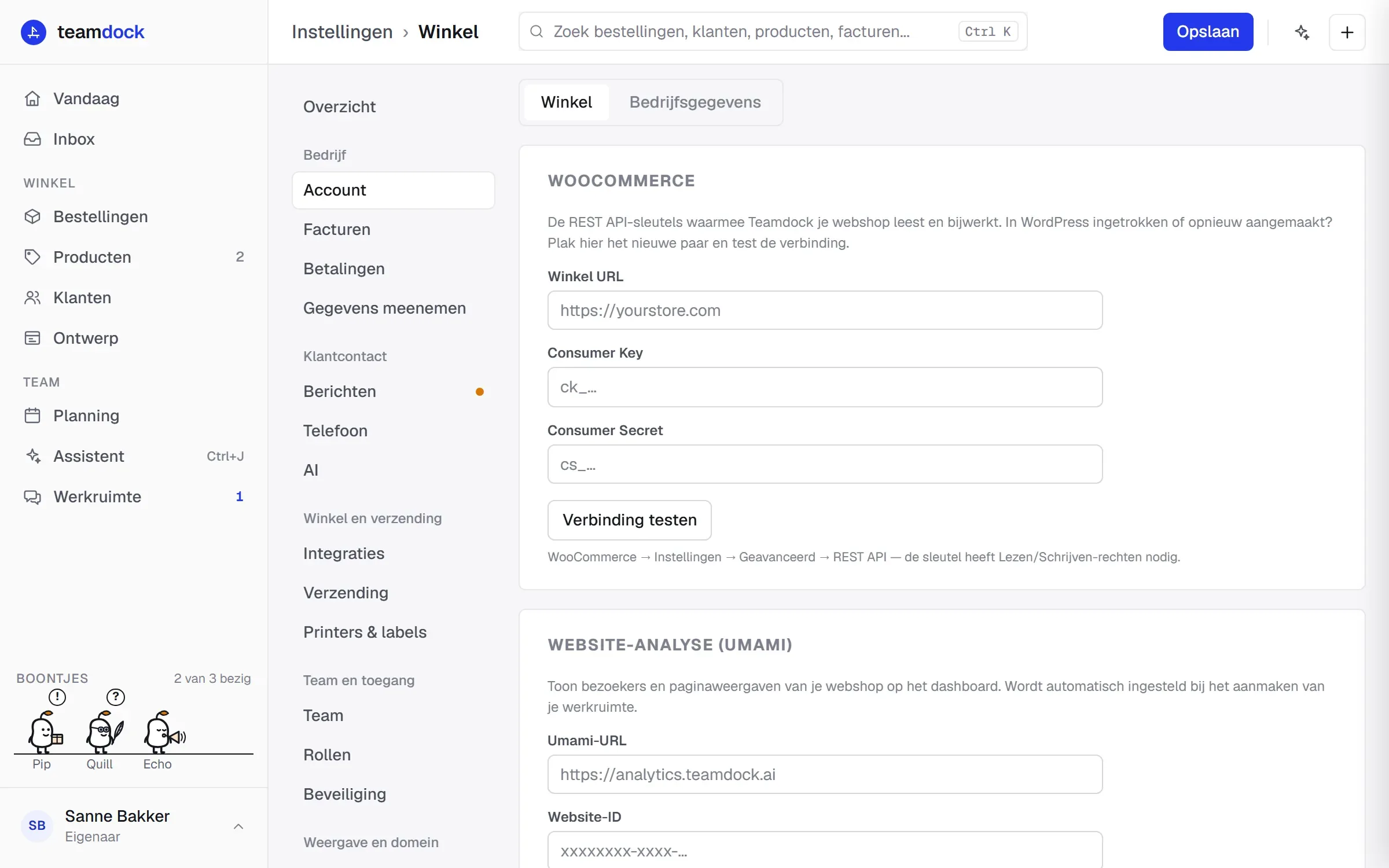
Ga naar Instellingen → Account → Winkel. Onder WooCommerce zie je de huidige koppeling.
-
Vul de Winkel URL in en plak het nieuwe paar bij Consumer Key en Consumer Secret.
-
Klik op Verbinding testen. Lukt de test, dan slaat Teamdock de sleutels meteen op en verschijnt Verbonden met en de naam van je webshop.
Teamdock test de verbinding ook vanzelf elke keer dat je deze pagina opent. Zo zie je meteen als de koppeling niet meer werkt, in plaats van dat er ergens anders stilletjes iets misgaat.
De winkel-URL wordt soms gecorrigeerd
Section titled “De winkel-URL wordt soms gecorrigeerd”Veel webshops sturen bezoekers door, bijvoorbeeld van jouwwinkel.nl naar www.jouwwinkel.nl, of van http:// naar https://. Teamdock volgt die doorverwijzing eerst zelf en stuurt je sleutels pas naar het adres waarop je webshop echt antwoordt. Dat adres slaat Teamdock op.
Je ziet dan de melding De winkel-URL is gecorrigeerd naar het adres waarop je webshop antwoordt. Je hoeft niets te doen.
Stuurt je webshop door naar een heel ander adres, dan doet Teamdock dat niet automatisch. Je krijgt dan een melding met het adres waar je webshop naartoe verwijst. Vul dat adres in als winkel-URL en test opnieuw.
Webshop-meldingen (webhooks)
Section titled “Webshop-meldingen (webhooks)”Bij het koppelen zet Teamdock in je webshop een aantal webhooks aan, voor nieuwe en gewijzigde bestellingen, klanten en producten. Ze heten in WooCommerce “Teamdock — …” en staan onder WooCommerce → Instellingen → Geavanceerd → Webhooks. Je hoeft ze niet zelf aan te maken of te beheren.
Dankzij deze meldingen:
- zie je nieuwe bestellingen en wijzigingen meteen in Teamdock;
- krijg je een melding bij een nieuwe bestelling, als je die hebt aangezet;
- starten je automatiseringen bij een nieuwe of betaalde bestelling.
Teamdock zet de webhooks opnieuw goed elke keer dat je een nieuwe koppeling succesvol test, en ook als je werkruimte opnieuw opstart.
Komen bestellingen niet (meteen) binnen?
Section titled “Komen bestellingen niet (meteen) binnen?”-
Ga naar Instellingen → Integraties. Bovenaan staat het blok Koppelingen. Kijk bij Webshop-meldingen: staat er werkt of werkt niet, en wanneer het Laatst gelukt is.
-
Staat er werkt niet met de uitleg dat de webshop zijn meldingen met een ander geheim ondertekent? Klik dan op Meldingen opnieuw instellen. Teamdock zet zijn geheim opnieuw in de webhooks en zet uitgeschakelde webhooks weer aan.
-
Werkt het daarna nog niet? Ga naar Instellingen → Account → Winkel en klik op Verbinding testen. Krijg je een foutmelding, kijk dan in Problemen met de koppeling.
-
Kijk in WooCommerce bij WooCommerce → Instellingen → Geavanceerd → Webhooks of de Teamdock-webhooks de status Actief hebben. WooCommerce zet een webhook zelf uit na een reeks mislukte afleveringen.
Meldingen opnieuw instellen is er voor beheerders en voor rollen die integraties mogen beheren. Zie Leden en rollen.
Wie mag dit?
Section titled “Wie mag dit?”Instellingen → Account is er voor beheerders en voor rollen die instellingen mogen beheren. Instellingen → Integraties voor beheerders en rollen die integraties mogen beheren.