
Fotosessie
In een fotosessie wordt je telefoon tijdelijk een camera voor Teamdock. Elke foto die je maakt, verschijnt binnen een paar seconden op de computer. Daar orden je de foto’s per product, vul je de gegevens in en maak je er in één keer concepten van.
Je hebt een computer (of tablet) nodig voor het ordenen en een telefoon met camera. De telefoon hoeft niet ingelogd te zijn in Teamdock.
1. De sessie starten op de computer
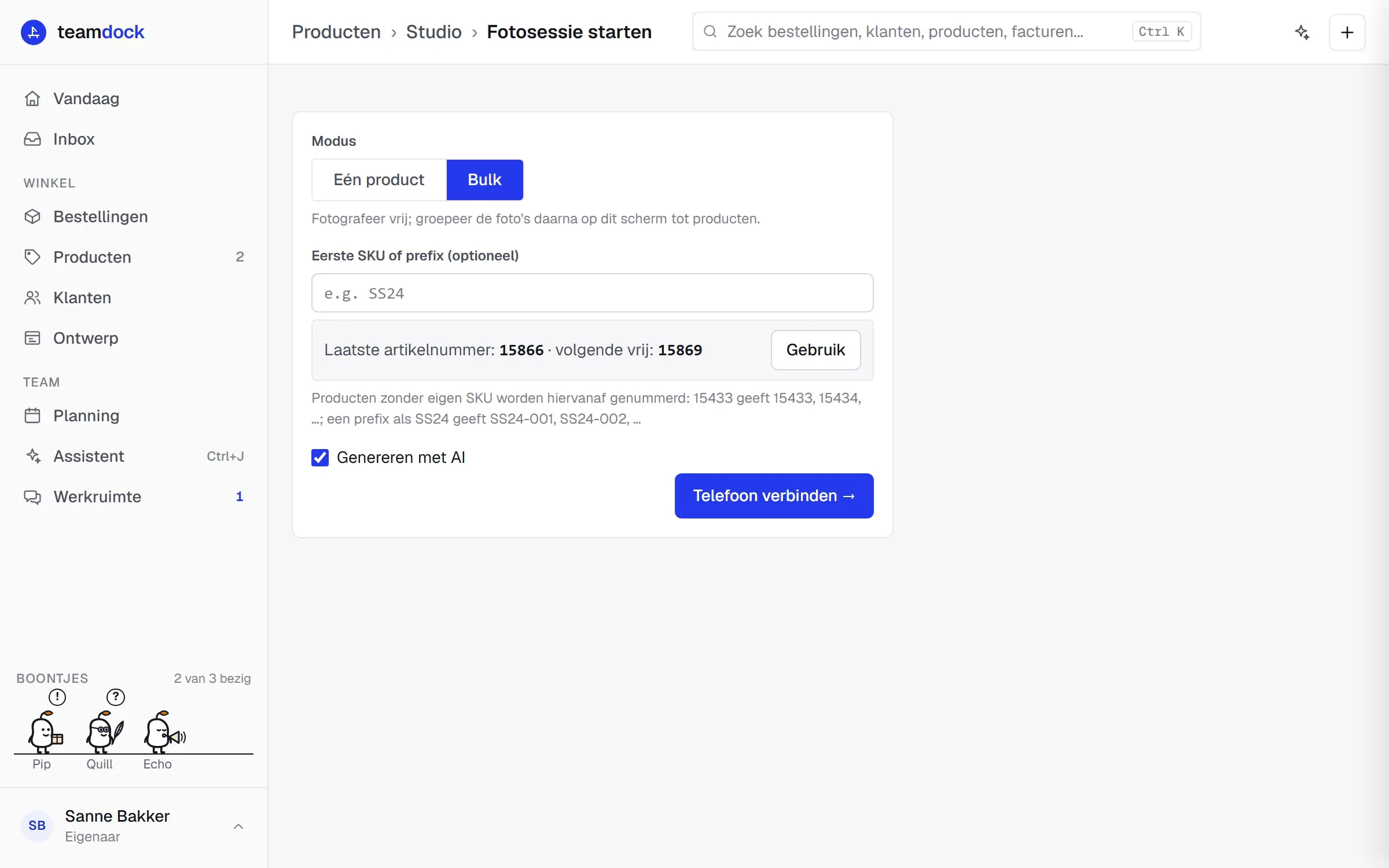
Section titled “1. De sessie starten op de computer”- Ga naar Producten → Studio en klik op Fotosessie starten.
- Kies de Modus:
- Bulk (standaard): fotografeer vrij, meerdere producten achter elkaar. Op de telefoon tik je op Volgende bij elk nieuw product.
- Eén product: alle foto’s horen bij één product.
- Vul eventueel bij Eerste SKU of prefix (optioneel) in waar de nummering moet beginnen. Producten zonder eigen SKU worden hiervanaf genummerd:
15433geeft 15433, 15434, …; een prefix alsSS24geeft SS24-001, SS24-002, … - Laat Genereren met AI aan als je wilt dat de AI de tekst schrijft (zie wat de AI wel en niet doet).
- Klik op Telefoon verbinden →.
2. De telefoon verbinden
Section titled “2. De telefoon verbinden”Je hebt drie manieren:
- QR-code scannen. Open de camera van je telefoon en scan de code op het scherm. De telefoon opent een camerapagina in de browser. Je kunt de link ook kopiëren met Link kopiëren en zelf op de telefoon openen.
- De Teamdock-app. Open in de app op je telefoon Studio → Camera voor een fotosessie en tik bij de sessie op Gebruik als camera.
- Een melding. Klik op de computer op Stuur naar mijn telefoon. Je krijgt een melding op elke telefoon waarop je de Teamdock-app met meldingen hebt aangezet; tik erop en de camera opent. Komt er niets aan, zet meldingen dan aan in de app onder Instellingen → Meldingen.
Zodra de telefoon verbonden is, zie je op de computer Telefoon verbonden.
3. Fotograferen met de telefoon
Section titled “3. Fotograferen met de telefoon”- Tik op Tik om de camera te starten en geef toestemming voor de camera.
- Bovenaan zie je bij welk product je bent (Product 1) en hoeveel foto’s het heeft.
- Tik op de ontspanknop om een foto te maken. Je kunt meteen de volgende maken: het versturen gebeurt op de achtergrond.
- Klaar met dit product? Tik op Volgende. Het volgende product begint.
- Vergeten foto? Tik op de pijl links bovenin om terug te gaan naar het vorige product en maak er nog een.
Handige hulpmiddelen, via het knopje rechts bovenin (Camerahulpmiddelen):
- Raster: hulplijnen om je product recht in beeld te zetten.
- Waterpas: een lijn die laat zien of je de telefoon recht houdt. Op een iPhone moet Safari toegang hebben tot beweging en oriëntatie.
- Vorige foto als hulplijn: een vage kopie van dezelfde hoek van het vorige product, zodat al je productfoto’s hetzelfde ogen.
- Automatisch vastleggen: maakt een foto zodra de telefoon stilstaat.
Met 1× en 2×, of met twee vingers knijpen, zoom je in. Is een foto onscherp, te donker of overbelicht, dan zie je een korte waarschuwing.
Batterij sparen. De camera gaat uit na 5 minuten zonder foto, of zodra je de telefoon vergrendelt of een andere app opent. Tik op het scherm om verder te gaan. Na 60 minuten zonder foto’s wordt de koppeling gepauzeerd. Klik dan op de computer op Telefoon opnieuw verbinden en tik op de telefoon op Opnieuw proberen.
4. Ordenen en aanvullen op de computer
Section titled “4. Ordenen en aanvullen op de computer”Onder Producten verschijnt per product een kaart met zijn foto’s. Klik op Foto’s bewerken voor uitleg van de knoppen. Beweeg over een foto om ze te zien:
- Volgorde: sleep de foto’s, of gebruik de pijltjes aan de zijkant. De eerste foto is de hoofdfoto.
- Ster (Als hoofdafbeelding): maakt deze foto de hoofdfoto.
- Kruisje (Uit galerij verwijderen): deze foto niet gebruiken.
- Oog (verbergen): de foto wordt wel geüpload, maar niet getoond in de shop.
- Schaar (Nieuw product vanaf hier): deze foto en alle volgende worden een nieuw product. Handig als iemand op de telefoon vergat op Volgende te tikken.
- Verkeerd product? Sleep de foto naar een andere kaart, of naar het vak + voor een nieuw product.
Per product kunnen er maximaal 20 foto’s gepubliceerd worden. Klik op een foto om hem groot te bekijken; daar kun je hem ook draaien.
Vul daarna per kaart de gegevens in: SKU (leeg is automatisch genummerd, je kunt ook scannen), Titel, Categorie, Breedte, Diepte, Hoogte en Verzendklasse. Met Meer details ▾ zie je de rest: de kenmerken van je winkel (zoals Merk en Model), Staat, Garantie, Voorraad, Gewicht, Prijs, Stapelbaar, Kenmerken & notities en Overig (extra woorden voor de titel).
- Bij Categorie typ je om te zoeken. Teamdock stelt categorieën en een verzendklasse voor op basis van vergelijkbare producten in je winkel.
- In Kenmerken & notities schrijf je wat er bijzonder is aan het product. Met AI wordt daar de omschrijving van gemaakt; zonder AI komt de tekst als inleiding in de omschrijving.
- Heb je een merk en model ingevuld, dan kun je specificaties laten opzoeken, als die functie in je werkruimte beschikbaar is.
Teamdock bewaart alles terwijl je werkt (Alles opgeslagen). Ververs je de pagina of open je de sessie op een ander apparaat via Recente sessies, dan ben je niets kwijt.
5. Concepten aanmaken
Section titled “5. Concepten aanmaken”- Controleer of Genereren met AI aan of uit staat zoals je wilt.
- Klik onderaan op … concepten aanmaken.
- Mist een product verplichte velden, dan staan die in het rood en wordt er nog niets gemaakt. Vul ze aan en klik opnieuw. Welke velden verplicht zijn, stelt een beheerder in bij Studio-instellingen.
- Teamdock maakt de concepten één voor één. Dit loopt op de server: je kunt de pagina sluiten, of meteen met Nieuwe fotosessie starten verder gaan.
- Klaar? Je ziet per product of het gelukt is. Klik op Concepten bekijken om ze na te kijken.
De foto’s krijgen als bestandsnaam de SKU: de hoofdfoto SKU.0, daarna SKU.1, SKU.2, …; verborgen foto’s worden SKU.21, SKU.22, … Bestaat de SKU al in je winkel, dan wordt dat product niet gemaakt en zie je dat in het overzicht.
Is het aanmaken onderbroken, klik dan op Maak de overige producten aan. Alleen de producten die nog geen concept hebben, worden opnieuw gestuurd.
Problemen oplossen
Section titled “Problemen oplossen”| Wat je ziet | Wat je doet |
|---|---|
| Telefoonlink verlopen | De telefoon kan niets meer sturen, maar je foto’s staan er nog. Maak de kaarten af en maak de concepten aan, of start een nieuwe sessie. |
| Geen koppelcode in deze browser | De QR-code staat alleen in de browser waarin de sessie is gestart. Klik op Nieuwe koppelcode maken en scan die. |
| Op de telefoon: Deze fotosessie-link is ongeldig of afgelopen | De sessie is afgesloten of verwijderd, of de link is al door een andere telefoon gebruikt. Maak een nieuwe koppelcode. |
| Cameratoegang geweigerd of niet beschikbaar | Geef de browser toegang tot de camera in de instellingen van je telefoon en herlaad de pagina. |
| AI mislukt bij een product | Het concept is wel gemaakt. Klik op AI opnieuw. |