
Vervoerders koppelen
Op Instellingen → Verzending → Vervoerders bepaal je hoe Teamdock je bestellingen verzendt. Je kiest eerst één verzendopzet en koppelt daarna de vervoerders die erbij horen.
Welke koppeling kan wat
Section titled “Welke koppeling kan wat”| Koppeling | Opzet | Prijs opvragen | Boeken + label | Tracking | Annuleren | Afleverbewijs |
|---|---|---|---|---|---|---|
| DACHSER | Eigen vervoerders, of extra vervoerder | Ja | Ja | Ja | Ja, zolang niet verstuurd | Ja |
| PostNL | Eigen vervoerders | Nee | Nee | Nee | Nee | Nee |
| DPD | Eigen vervoerders | Nee | Nee | Nee | Nee | Nee |
| GLS | Eigen vervoerders | Nee | Nee | Nee | Nee | Nee |
| Sendcloud | Sendcloud | Nee | Ja, bij het picken | Via notities bij de bestelling | Nee | Nee |
| Picqer | Picqer | Nee | Ja, via Picqer | Tot “verzonden” | Nee | Nee |
| Pier | Naast elke opzet | Via je eigen tarieven | Boeking per koppeling of e-mail | Ja | Aanmelding intrekken | Ja, via de chauffeurslink of de vervoerder |
PostNL, DPD en GLS zijn nu “alleen verbinding testen”: Teamdock bewaart je inloggegevens en controleert of ze werken, maar boekt nog niet bij deze vervoerders. Wil je via PostNL, DPD of GLS labels maken vanuit Teamdock, gebruik dan Sendcloud of Picqer.
Je verzendopzet kiezen
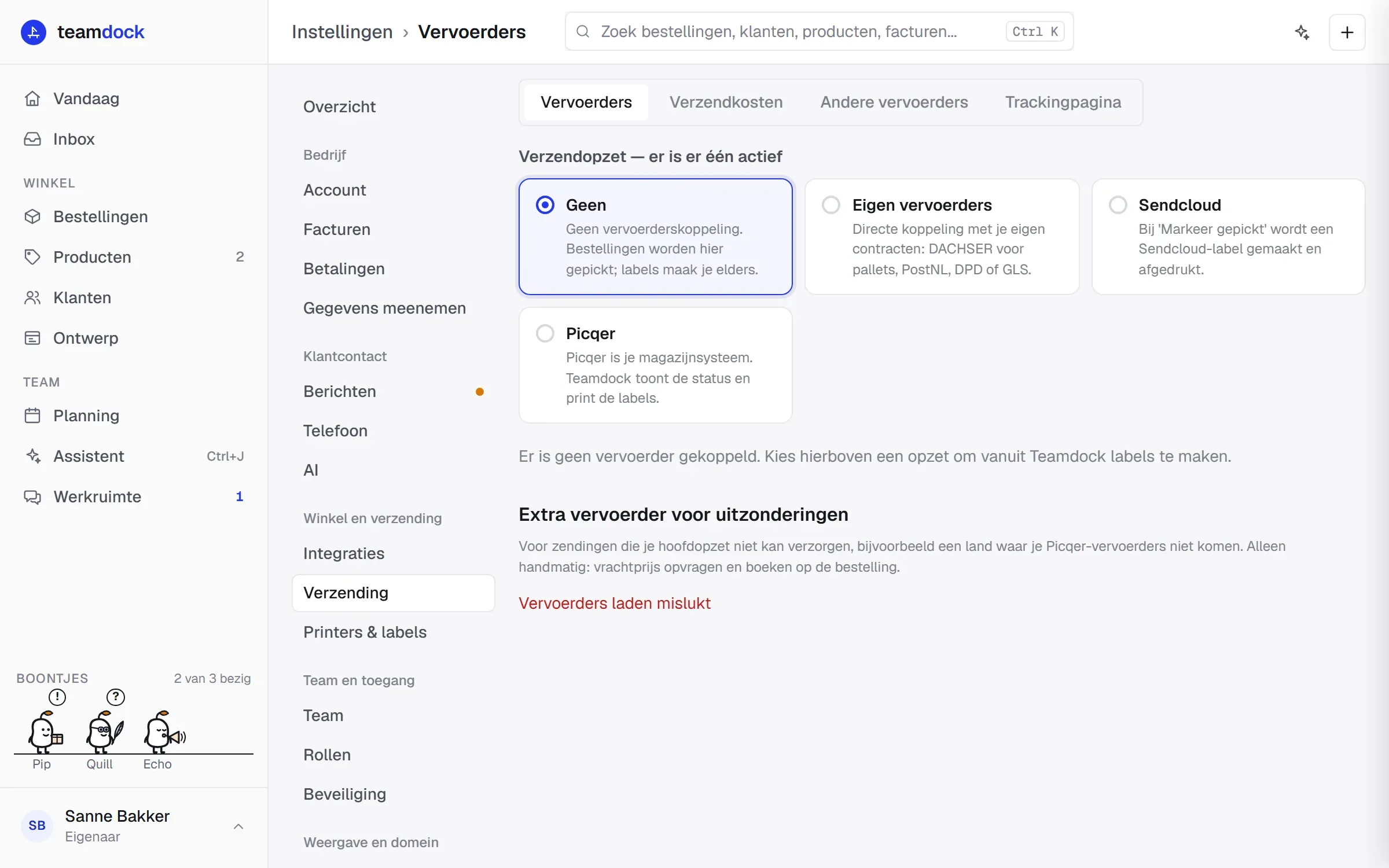
Section titled “Je verzendopzet kiezen”Onder Verzendopzet — er is er één actief staan vier keuzes: Geen, Eigen vervoerders, Sendcloud en Picqer.
- Ga naar Instellingen → Verzending → Vervoerders.
- Klik op de opzet die je wilt gebruiken.
- Bevestig de vraag. De keuze wordt meteen opgeslagen.
- Daaronder verschijnt alleen de configuratie van die opzet. Koppel daar je vervoerder of account.
Wat elke opzet op het scherm laat zien:
- Geen: alleen de melding dat er geen vervoerder gekoppeld is. Je kunt eronder wel DACHSER als extra vervoerder koppelen.
- Eigen vervoerders: de kaarten PostNL, DPD en GLS, en het blok Boeken via Teamdock met DACHSER en de Vervoerderregels.
- Sendcloud: de Sendcloud-kaart, en eronder het blok Extra vervoerder voor uitzonderingen.
- Picqer: de Picqer-koppeling, en eronder het blok Extra vervoerder voor uitzonderingen.
Een vervoerder als extra vervoerder
Section titled “Een vervoerder als extra vervoerder”Onder Picqer, Sendcloud of Geen kun je DACHSER koppelen als Extra vervoerder voor uitzonderingen: voor zendingen die je hoofdopzet niet kan verzorgen, bijvoorbeeld pallets naar een land waar je Picqer-vervoerders niet komen. Een extra vervoerder werkt alleen met de hand:
- Bij een nieuwe bestelling klik je zelf op Vraag vrachtprijs op; Teamdock vraagt niet automatisch.
- Op de bestelling boek je met Zending boeken. Er wordt nooit een vervoerder voorgekozen en automatiseringen boeken er niet mee.
Hoe je DACHSER koppelt, lees je op DACHSER. Onder Picqer zie je ook Eenmalig instellen in Picqer, zodat Picqer geen tweede label maakt; zie Picqer.
Vervoerderregels
Section titled “Vervoerderregels”Onder de opzet Eigen vervoerders staat, zodra DACHSER gekoppeld is, het blok Vervoerderregels. De eerste regel die past kiest de vervoerder voor bij het boeken en zet diens prijs bovenaan in het bestelformulier.
- Klik op Regel toevoegen.
- Vul in waar de regel voor geldt:
- Landen: landcodes, gescheiden door komma’s, bijvoorbeeld
DE, AT. Leeg = alle landen. - Behalve: landen die niet meedoen, bijvoorbeeld
NL, BE, LU. - Zending: Alles, Pallets of Pakketten.
- Landen: landcodes, gescheiden door komma’s, bijvoorbeeld
- Kies de Vervoerder en eventueel een Product (een DACHSER-productcode, bijvoorbeeld
Y). - Klik op Regels opslaan.
Heb je nooit regels opgeslagen, dan geldt één standaardregel: pallets buiten Nederland, België en Luxemburg gaan met DACHSER. Sla je een lege lijst op, dan staat er Geen regels — er wordt niets voorgekozen.
Een regel kiest alleen voor; je kunt in het boekvenster altijd een andere vervoerder of een ander product kiezen. Regels gelden niet voor een extra vervoerder.
Problemen oplossen
Section titled “Problemen oplossen”- Je ziet geen vervoerders, alleen een melding. De opzet staat op Geen. Kies een andere opzet.
- Verbinding testen geeft een fout. Controleer de gegevens bij je vervoerder. Bij een sleutel die je net hebt ingetypt: klik eerst op Opslaan en test daarna.
- “Vervoerders laden mislukt”. Ververs de pagina. Blijft het, neem dan contact op met support.