
Automatiseringen bouwen
Een automatisering doet vanzelf iets als er iets gebeurt. Bijvoorbeeld: als er een bestelling uit Nederland binnenkomt, stuur dan een Peppol-factuur. Je bouwt een automatisering uit blokken die je in elkaar klikt. Je vindt ze onder Planning → Automatisering.
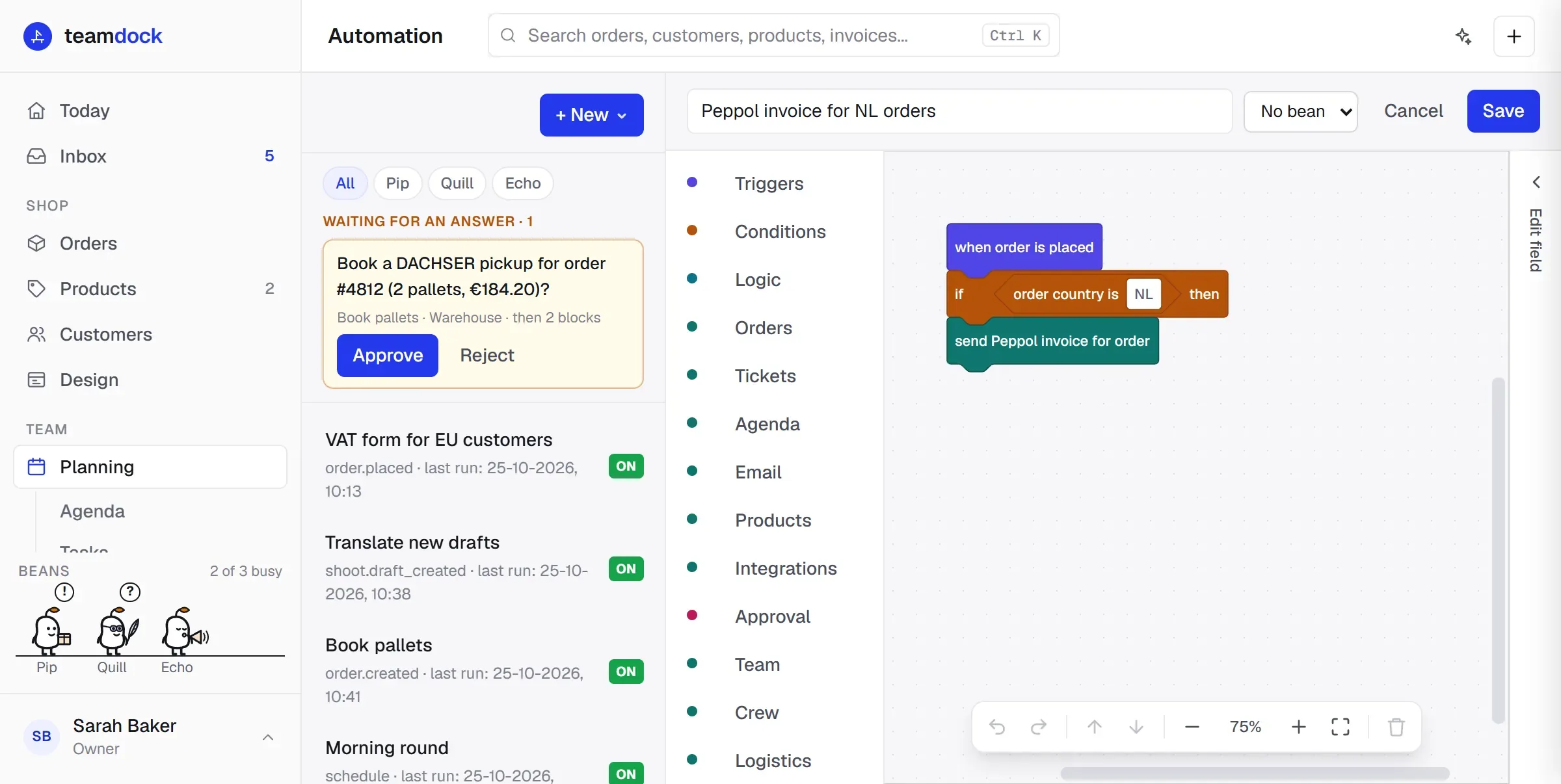
Hoe een automatisering in elkaar zit
Section titled “Hoe een automatisering in elkaar zit”Elke automatisering begint met precies één trigger en heeft daaronder de blokken die moeten gebeuren.
| Soort blok | Wat het doet | Voorbeelden |
|---|---|---|
| Triggers | Wanneer de automatisering start. | Een bestelling wordt geplaatst, bijgewerkt of betaald; een product wordt aangemaakt; een ticket komt binnen; een studioconcept is klaar; een zending krijgt een nieuwe status; volgens een schema (bijv. elke maandag om 09:00). |
| Conditions | Alleen doorgaan als iets klopt. | Land van de bestelling, totaalbedrag, bestelstatus, of de klant in een ander EU-land zit, kanaal van het ticket. |
| Logic | Keuzes en herhaling. | Als/anders, of iets doen voor elk item. |
| Acties (Orders, Tickets, Agenda, Email, Products, Integrations, Team en meer) | Wat er gebeurt. | Peppol-factuur sturen, bestelstatus zetten, verzendlabel maken, ticket maken of beantwoorden, agenda-item toevoegen, e-mail of nieuwsbrief sturen, product vertalen, taak maken, foto’s naar Dropbox, rij in Airtable. |
| Approval | Eerst om goedkeuring vragen. | “DACHSER boeken voor deze bestelling?” |
Een automatisering maken
Section titled “Een automatisering maken”Klik op + Nieuw. Je kunt op drie manieren beginnen.
Vanuit een sjabloon
Section titled “Vanuit een sjabloon”- Kies Vanuit een sjabloon.
- Kies een categorie, zoals Tickets, Bestellingen, Producten, Ingepland, Fotoshoot of Integraties.
- Klik bij het sjabloon dat je wilt op + Sjabloon gebruiken.
- Pas de blokken aan waar nodig en klik op Opslaan.
Er zijn onder meer sjablonen voor een Peppol-factuur bij NL-bestellingen, een automatisch antwoord op een urgent ticket, een agenda-item bij een bestelling boven €500, het automatisch sluiten van tickets die al meer dan 7 dagen op de klant wachten, en een Ochtendronde: elke werkdag om 08:00 vertelt het boontje in de teamchat wat er openstaat.
Beschrijven met AI
Section titled “Beschrijven met AI”- Kies Beschrijven met AI.
- Schrijf in je eigen woorden wat er moet gebeuren, bijvoorbeeld: “Wanneer er een bestelling boven €500 uit Nederland binnenkomt, stuur een Peppol-factuur en voeg een groene agenda-herinnering toe voor het team.”
- Klik op Concept genereren. Je ziet de Naam, de Trigger, de voorwaarden (Alleen als) en de acties (Dan).
- Klopt het, klik dan op Opslaan (uitgeschakeld). Anders ga je met ← Terug terug om je beschrijving aan te passen.
- Controleer de automatisering in de editor en zet hem daarna aan.
Het concept wordt opgebouwd uit de bestaande acties van Teamdock. Er gebeurt niets totdat jij de automatisering aanzet. Beschrijven met AI hoort bij het Pro- en Max-abonnement en gebruikt AI-tegoed.
Zelf bouwen
Section titled “Zelf bouwen”- Kies Lege automatisering en geef hem een naam.
- Sleep een trigger uit Triggers links naar het canvas. Op een telefoon of tablet tik je op + Blok.
- Wil je een voorwaarde? Zet een “if”-blok direct onder de trigger en sleep een voorwaarde erin.
- Zet de acties eronder.
- Klik op een veld in een blok (— klik om in te vullen —) om het in te vullen. Met de knoppen in het veld voeg je gegevens in, zoals het bestelnummer of de klant. Voorbeeld toont het resultaat met voorbeeldgegevens.
- Klik op Opslaan.
Teamdock controleert bij het opslaan of alles klopt. Je krijgt een melding als er geen trigger is, als blokken los staan, als een “if”-blok leeg is of niet direct onder de trigger staat, of als een “for each”-blok leeg is.
Aanzetten, uitzetten en testen
Section titled “Aanzetten, uitzetten en testen”- In de lijst zie je per automatisering AAN of UIT. Klik erop om hem in of uit te schakelen.
- ▶ Nu uitvoeren start de automatisering meteen een keer. Bij een automatisering op een studioconcept gebeurt dat voor het laatste concept.
- Verwijderen haalt de automatisering weg.
Zien wat er gebeurde
Section titled “Zien wat er gebeurde”Onder Recente uitvoeringen zie je wanneer de automatisering liep, of het lukte, en de fout als het misging. Klik op een uitvoering om de blokken te kleuren naar wat ze deden: groen liep, rood mislukte, oranje wacht op een antwoord.
Goedkeuring vragen
Section titled “Goedkeuring vragen”Met het blok ask approval from … wacht een automatisering op een collega of afdeling, bijvoorbeeld voordat er een vervoerder wordt geboekt.
- Zet het blok op de plek waar de automatisering moet wachten.
- Vul bij De vraag in wat de persoon te zien krijgt. Met de knoppen voeg je het bestelnummer of de klant in.
- Kies wie het moet goedkeuren.
De vraag verschijnt bij Wacht op een antwoord bovenaan Automatisering, op de pagina Vandaag en in de Teamdock-app. De persoon klikt op Goedkeuren of Afwijzen (met eventueel een reden).
- Goedgekeurd: de blokken eronder lopen.
- Afgewezen, of na 7 dagen geen antwoord: er loopt niets meer.
Wie mag wat
Section titled “Wie mag wat”Wat je met automatiseringen mag, hangt af van je niveau op Automatisering in je rol. Zie Teamleden en rollen. Automatiseringen die bij een werkboontje horen, beheer je ook via dat boontje. Zie Werkboontjes.
Problemen
Section titled “Problemen”“Er is nog geen conceptproduct om dit op uit te voeren”. Je test een automatisering op studioconcepten, maar er is nog geen concept. Maak er eerst een in de studio.
Een Dropbox- of Airtable-blok doet niets. Koppel eerst je account onder Instellingen → Integraties. Zie Dropbox en Airtable.