
Abonnement en betalen
Je betaalt Teamdock met een maandabonnement via Stripe. In je werkruimte zie je welk abonnement je hebt, wanneer het verlengt, je facturen en je AI-tegoed. Wijzigen, je kaart bijwerken en opzeggen doe je in het beveiligde betaalportaal van Stripe.
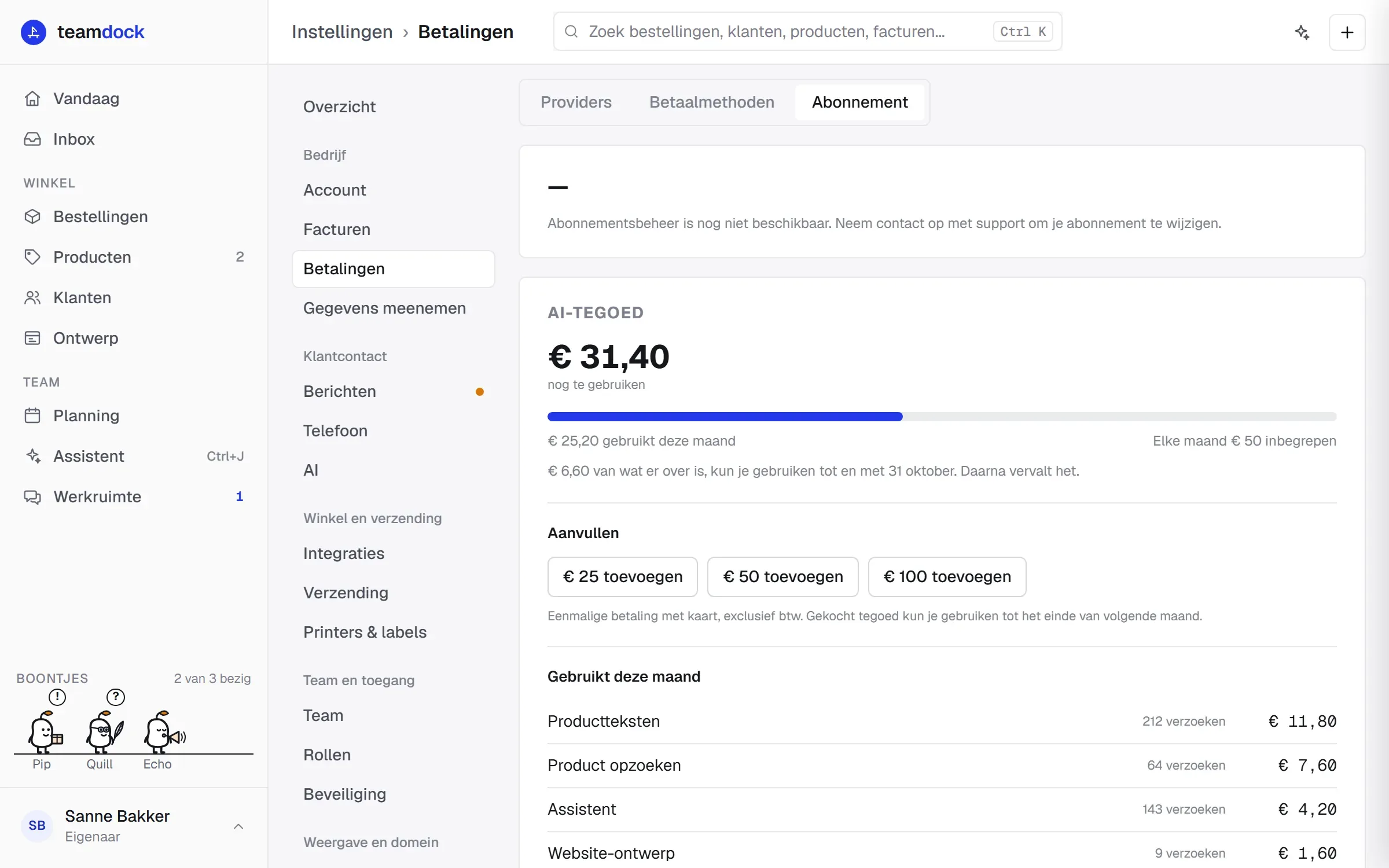
Je vindt alles onder Instellingen → Betalingen, op de tabbladen Abonnement en Betaalmethoden. Het tabblad Providers gaat over de betaalmethoden van je eigen webshop, niet over je Teamdock-abonnement.
De abonnementen
Section titled “De abonnementen”| Essentials | Pro | Max | |
|---|---|---|---|
| Prijs per maand, excl. btw | €149 | €575 | €875 |
| Teamleden | tot 3 | tot 10 | tot 25 |
| AI-tegoed per maand | €10 | €50 | €100 |
| Werkboontjes | geen | 1 | 3 |
| Starten | zelf, met 14 dagen gratis | na een demo | na een demo |
Elk abonnement is één werkruimte gekoppeld aan één WooCommerce-winkel. Een extra winkel krijgt een eigen werkruimte. Kijk voor alle verschillen en de actuele prijzen op teamdock.ai/pricing.
De proefperiode
Section titled “De proefperiode”De gratis proefperiode van 14 dagen geldt voor Essentials. Je vult bij het aanmelden een kaart in, maar in de eerste 14 dagen wordt er niets afgeschreven. De eerste betaling is op dag 15. Zeg je eerder op, dan betaal je niets. Tijdens de proefperiode zie je bij je abonnement de status Proefperiode en de datum bij Proefperiode eindigt.
Je abonnement bekijken
Section titled “Je abonnement bekijken”Ga naar Instellingen → Betalingen → Abonnement. Je ziet:
- de naam van je abonnement en eventuele add-ons, zoals WordPress-hosting;
- de status: Actief, Proefperiode, Te laat, Onbetaald, Onvolledig of Geannuleerd;
- de Prijs;
- Verlengt op, of Stopt op als je hebt opgezegd;
- je Facturen van Teamdock. Klik op Bekijk in Stripe om een factuur te openen of te downloaden.
Je abonnement beheren
Section titled “Je abonnement beheren”- Ga naar Instellingen → Betalingen → Abonnement.
- Klik op Abonnement beheren. Het betaalportaal van Stripe opent in een nieuw tabblad.
- Wijzig daar je abonnement, werk je betaalgegevens bij of zeg op.
Een wijziging van je abonnement gaat in bij de volgende factuurperiode. Wil je naar Pro of Max, plan dan een demo via teamdock.ai.
Opzeggen
Section titled “Opzeggen”Zeg op via Abonnement beheren. Je abonnement loopt door tot het einde van de periode die je al hebt betaald; bij je abonnement staat dan Stopt op met de datum. Wat er daarna met de gegevens van je werkruimte gebeurt, lees je in Gegevens en privacy.
Je creditcard bijwerken
Section titled “Je creditcard bijwerken”- Ga naar Instellingen → Betalingen → Betaalmethoden.
- Je ziet de kaart waarmee je je Teamdock-abonnement betaalt, met de vervaldatum.
- Klik op Kaart bijwerken. Je komt in het betaalportaal van Stripe en past daar je kaart aan.
Je kaartgegevens worden veilig bewaard door Stripe. Teamdock ziet je kaartnummer nooit.
AI-tegoed
Section titled “AI-tegoed”Elk abonnement krijgt elke maand AI-tegoed. Het wordt gebruikt door onder meer productteksten, het opzoeken van productgegevens, de assistent, ticketanalyse en het website-ontwerp.
Onder Instellingen → Betalingen → Abonnement, bij AI-tegoed, zie je:
- hoeveel er deze maand gebruikt is en hoeveel er nog over is;
- hoeveel er elke maand inbegrepen is;
- tot wanneer een deel van het resterende tegoed geldig is;
- bij Gebruikt deze maand: per onderdeel hoeveel verzoeken en hoeveel tegoed.
Aanvullen
Section titled “Aanvullen”- Kies onder Aanvullen een bedrag en klik op … toevoegen.
- Betaal eenmalig met je kaart. De bedragen zijn exclusief btw.
- Na de betaling kom je terug in Teamdock. Je tegoed staat er binnen een paar minuten.
Gekocht tegoed kun je gebruiken tot het einde van volgende maand. Zie je geen knoppen om aan te vullen, neem dan contact op met Teamdock om tegoed toe te voegen.
Problemen
Section titled “Problemen”“We konden deze werkruimte niet koppelen aan een Stripe-account.” Teamdock vindt je abonnement niet. Controleer onder Instellingen → Account → Bedrijfsgegevens of het Privacycontact e-mailadres hetzelfde is als het e-mailadres waarmee je je hebt aangemeld. Zie Bedrijfsgegevens.
“Abonnementsbeheer is nog niet beschikbaar.” Neem contact op met Teamdock-support om je abonnement te wijzigen.
Mijn status staat op Te laat of Onbetaald. Een betaling is mislukt. Werk je kaart bij via Betaalmethoden → Kaart bijwerken.