
Studio: van foto naar product
De Studio maakt van foto’s productconcepten in je winkel. Je fotografeert een product met je telefoon (of importeert bestaande foto’s), vult een paar gegevens in, en Teamdock zet er een compleet concept van in WooCommerce: foto’s met nette bestandsnamen, titel, specificaties, categorie en, als je wilt, een door AI geschreven tekst. Pas als jij of een collega het concept goedkeurt, gaat het live.
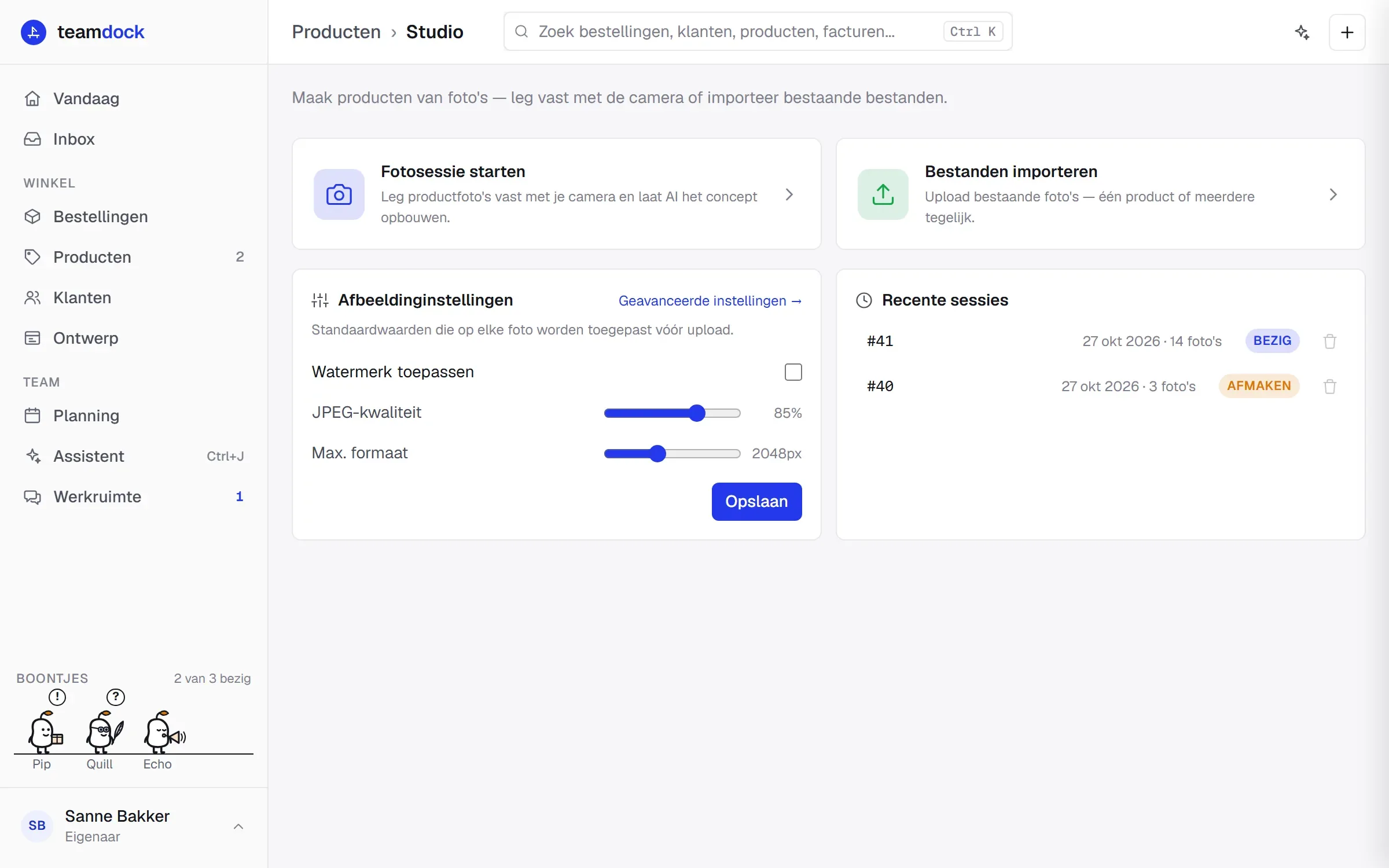
Je opent de Studio via Producten → Studio.
Hoe het werkt, in vier stappen
Section titled “Hoe het werkt, in vier stappen”- Vastleggen. Start een fotosessie en gebruik je telefoon als camera, of importeer bestanden die je al hebt.
- Aanvullen. Per product vul je op een kaart de gegevens in: SKU, titel, categorie, afmetingen, kenmerken, staat, prijs, notities. Bij een merk en model kun je specificaties laten opzoeken.
- Concepten aanmaken. Teamdock maakt per product een WooCommerce-product met de status Concept. Dat loopt op de server: je kunt het venster sluiten.
- Nakijken en publiceren. Onder Producten → Concepten keur je de concepten goed of af en publiceer je ze. Zie Concepten nakijken en publiceren.
Wat de AI doet, en wat niet
Section titled “Wat de AI doet, en wat niet”Bij een fotosessie en een import staat Genereren met AI standaard aan. Je kunt het per keer uitzetten.
Wat Teamdock zelf opbouwt uit je velden (zonder AI): de titel (in de volgorde die je instelt), de specificatielijst, afmetingen, staat en garantie, het artikelnummer en de alt-teksten van de foto’s. Omdat kenmerken en omschrijving uit dezelfde velden komen, lopen ze niet uit elkaar.
Wat de AI schrijft: alleen de delen waar taal voor nodig is: een kop, een korte inleiding, extra specificaties uit je notities, de slug en de SEO-titel en -omschrijving.
Wat de AI niet doet:
- Hij bekijkt de foto’s niet. Hij werkt alleen met de velden die jij invult.
- Hij verzint geen specificaties die je niet hebt ingevuld, ook niet als een eigen schrijfinstructie daarom vraagt.
- Hij maakt geen nieuwe categorieën aan in je winkel. Heb je geen categorie gekozen en vindt Teamdock geen passende, dan zie je in het overzicht Geen categorie · voorstel: …. Die categorie bestaat dan nog niet; kies er zelf een op het product.
- Hij publiceert niets.
Zonder AI (of als AI in je werkruimte niet beschikbaar is) maakt Teamdock het concept met dezelfde sjabloon, en worden je notities letterlijk de inleiding. Een product waarvan je alleen een SKU weet, krijgt ook altijd de sjabloon zonder AI.
Hoe de AI schrijft (toon, lengte, aanspreekvorm, je eigen instructies) stel je in bij Studio-instellingen.
De Studio-pagina
Section titled “De Studio-pagina”Op de Studio-pagina vind je:
- Fotosessie starten: foto’s maken met je telefoon als camera. Zie Fotosessie.
- Bestanden importeren: bestaande foto’s uploaden, voor één product of veel tegelijk. Zie Bestanden importeren.
- Camera voor een fotosessie: alleen op een telefoon of tablet. Maakt dit apparaat de camera van een fotosessie die al loopt, zonder QR-code.
- Afbeeldinginstellingen (alleen voor beheerders, niet in de app op een telefoon): Watermerk toepassen, JPEG-kwaliteit en Max. formaat. Deze worden op elke foto toegepast voordat hij wordt geüpload. Klik op Opslaan om ze te bewaren. Alle andere instellingen vind je onder Geavanceerde instellingen.
- Recente sessies: je laatste fotosessies.
Recente sessies
Section titled “Recente sessies”Elke sessie toont zijn eerste SKU of nummer, de datum, het aantal foto’s en een status:
- Bezig: de sessie loopt nog. Klik erop om verder te gaan.
- Afmaken: de telefoonkoppeling is verlopen, maar de foto’s staan er nog. Klik erop om de producten af te maken en de concepten aan te maken.
- Voltooid: de concepten zijn gemaakt. Klik erop om naar Concepten te gaan.
Met Alle sessies tonen zie je ook oudere sessies. Met het prullenbakje (toegang Volledig) verwijder je een sessie. De foto’s die al in WordPress staan, blijven bewaard; alleen de sessie verdwijnt.
Aantal concepten per maand
Section titled “Aantal concepten per maand”Op het abonnement Essentials kun je met de Studio 25 concepten per kalendermaand maken. Pro en Max hebben geen limiet. Je ziet bovenaan de Studio hoeveel je deze maand hebt gebruikt en wanneer de teller opnieuw begint.
- Elk concept uit een fotosessie of import telt, met of zonder AI, en ook als je het later afwijst.
- Niet geteld: de tekst van een bestaand concept opnieuw laten schrijven (AI opnieuw), en producten die je met de hand maakt via + Nieuw product.
Zijn de concepten van deze maand op, dan kun je pas vanaf de genoemde datum weer concepten maken, of via Abonnement wijzigen overstappen. Zie Abonnement.
Na het aanmaken: Dropbox en Airtable
Section titled “Na het aanmaken: Dropbox en Airtable”Wil je de foto’s van elk nieuw concept automatisch in je eigen Dropbox bewaren, of voor elk nieuw product een rij toevoegen in Airtable? Dat doe je met een automatisering met de trigger Wanneer een studioconcept is aangemaakt. Er is een kant-en-klare: Concept aangemaakt — foto’s naar Dropbox. Zie Automatiseringen.