
Werkboontjes
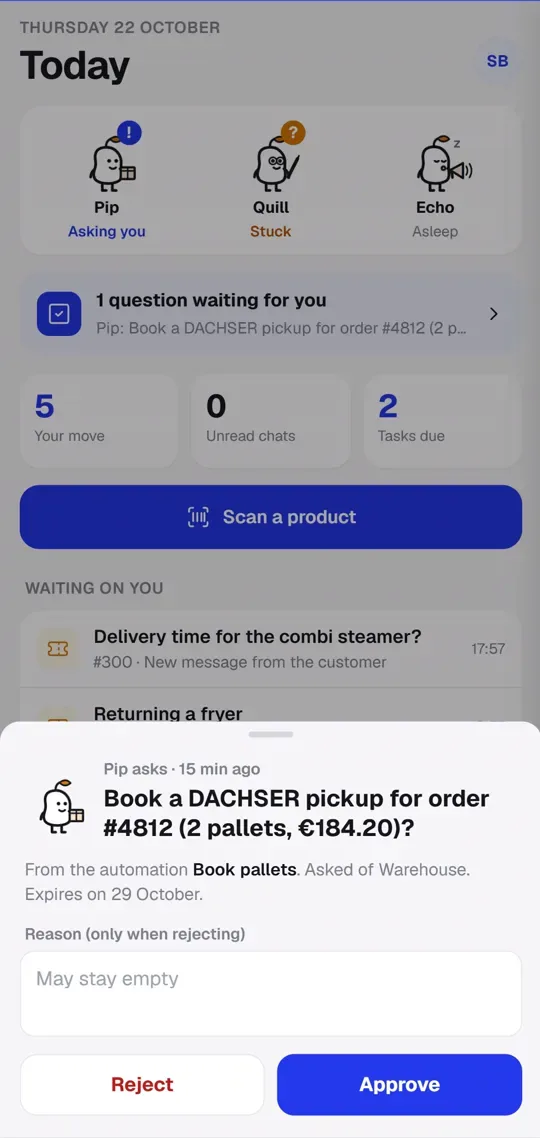
Een werkboontje is een werker met een naam en één taak, zoals Logistiek, Teksten of Social media. Een boontje heeft zijn eigen automatiseringen, en je ziet in één oogopslag of het aan het werk is, vastzit of op een antwoord wacht.
Hoeveel boontjes je kunt hebben
Section titled “Hoeveel boontjes je kunt hebben”Hoeveel boontjes je kunt maken, hangt af van je abonnement:
| Abonnement | Werkboontjes |
|---|---|
| Essentials | geen |
| Pro | 1 |
| Max | 3, die werk aan elkaar kunnen doorgeven |
Ga je naar een kleiner abonnement, dan blijven je bestaande boontjes, maar kun je er geen nieuwe bij maken.
Een boontje maken
Section titled “Een boontje maken”Alleen wie op Automatisering het niveau Volledig heeft, kan boontjes maken en weghalen.
- Ga naar Planning → Automatisering.
- Klik bovenaan op Werkboontje toevoegen.
- Geef het boontje een Naam, bijvoorbeeld Pip.
- Kies bij Taak wat het doet: Logistiek, Teksten of Social media.
- Klik op Boontje maken.
Automatiseringen aan een boontje geven
Section titled “Automatiseringen aan een boontje geven”Open een automatisering en kies bij Boontje welk boontje hem uitvoert. Bovenaan Automatisering kies je per boontje welke automatiseringen je ziet, of Alle.
Elk soort boontje heeft eigen blokken in de editor, bijvoorbeeld:
- Logistics: de picklijst naar een chatkanaal sturen, of de vrachtprijs voor een bestelling ophalen.
- Copy: de teksten van een concept herschrijven in de stijl van je winkel.
- Social: een post over een product schrijven.
- Crew: werk doorgeven aan een ander boontje. Dat boontje start dan met de trigger “when … hands work to this bean”.
Werkinstructie
Section titled “Werkinstructie”Bij een boontje kun je een Werkinstructie schrijven. Die gaat mee met de AI-blokken van dat boontje, zoals een post schrijven of concepttekst herschrijven. Bijvoorbeeld: “Schrijf ‘gebruikt’, nooit ‘tweedehands’.”
Wat een boontje aan het doen is
Section titled “Wat een boontje aan het doen is”Elk boontje toont zijn toestand:
- Aan het werk: een van zijn automatiseringen loopt nu.
- Wacht op een antwoord: het vroeg iemand om goedkeuring.
- Vastgelopen: de laatste run van een van zijn automatiseringen is mislukt. Klik op Laat zien waar om die automatisering te openen.
- Klaar voor werk of Slaapt: er loopt niets.
Vragen van een boontje beantwoorden
Section titled “Vragen van een boontje beantwoorden”Wacht een boontje op een antwoord, dan zie je de vraag bovenaan Automatisering onder Wacht op een antwoord, op Vandaag en in de Teamdock-app. Klik op Goedkeuren of Afwijzen. Bij afwijzen kun je zeggen waarom. Is de vraag aan een andere afdeling gesteld, dan kun jij hem niet beantwoorden.
De boontjes in de zijbalk
Section titled “De boontjes in de zijbalk”Je boontjes staan ook onderaan de zijbalk, met hun toestand. Wil je ze niet zien? Klik linksonder op je naam en zet Boontje op Uit. Dat verandert alleen wat jij op dit apparaat ziet.
Een boontje weghalen
Section titled “Een boontje weghalen”Open het boontje bovenaan Automatisering en klik op Verwijderen. Zijn automatiseringen blijven bestaan.