
Taken en agenda
Met Taken geef je werk aan een collega of aan een hele afdeling, zodat niets blijft liggen. In de Agenda zet je afspraken en deadlines die het hele team moet zien. Je vindt beide in de zijbalk onder Planning.
Een taak maken
Section titled “Een taak maken”- Ga naar Planning → Taken en klik op Nieuwe taak.
- Vul bij Taak kort in wat er moet gebeuren, bijvoorbeeld “Bestelling #1234 inpakken en verzenden”. Meer uitleg zet je bij Details.
- Kies wie het doet:
- bij Toewijzen aan een collega, en/of
- bij Afdeling een rol. Een taak voor een afdeling zonder persoon komt in een gedeelde wachtrij die elk lid van die afdeling kan oppakken.
- Kies een Prioriteit (Laag, Normaal of Hoog) en eventueel een Deadline.
- Klik op Opslaan.
Een taak moet altijd aan een persoon of een afdeling hangen, anders kun je hem niet opslaan. Wie de taak krijgt, krijgt een melding op telefoon of computer. Bij een taak voor een afdeling zonder persoon krijgen alle leden van die afdeling de melding. Jij zelf krijgt geen melding van een taak die je zelf maakt.
Je takenlijst
Section titled “Je takenlijst”Bovenaan de pagina kies je wat je ziet:
- Mijn: taken die aan jou zijn toegewezen, plus taken in de wachtrij van jouw afdelingen die nog niemand heeft opgepakt.
- Alle: alle taken van het team. Met Alle afdelingen filter je op één afdeling.
- Open of Klaar: openstaande of afgeronde taken.
Bij elke taak zie je wie hem heeft, of Niet opgepakt als hij nog in de wachtrij van een afdeling staat.
Oppakken, afronden en heropenen
Section titled “Oppakken, afronden en heropenen”- Klik op Oppakken om een taak uit de wachtrij van je afdeling naar jezelf te halen.
- Klik op het rondje voor de taak om hem als klaar te markeren (Markeer klaar). Nog een keer klikken zet hem terug (Heropenen).
- Klik op de taak zelf om hem te bewerken.
Iedereen kan de titel, details, prioriteit en deadline van een taak aanpassen. Een taak naar een andere persoon of afdeling verplaatsen, en een taak verwijderen, kan alleen wie op Taken het niveau Volledig heeft.
Taken kunnen ook ontstaan vanuit andere plekken in Teamdock, bijvoorbeeld vanuit een ticket, een overleg in de werkruimte of een automatisering. Een taak die bij een ticket hoort, laat dat ticket zien.
Agenda
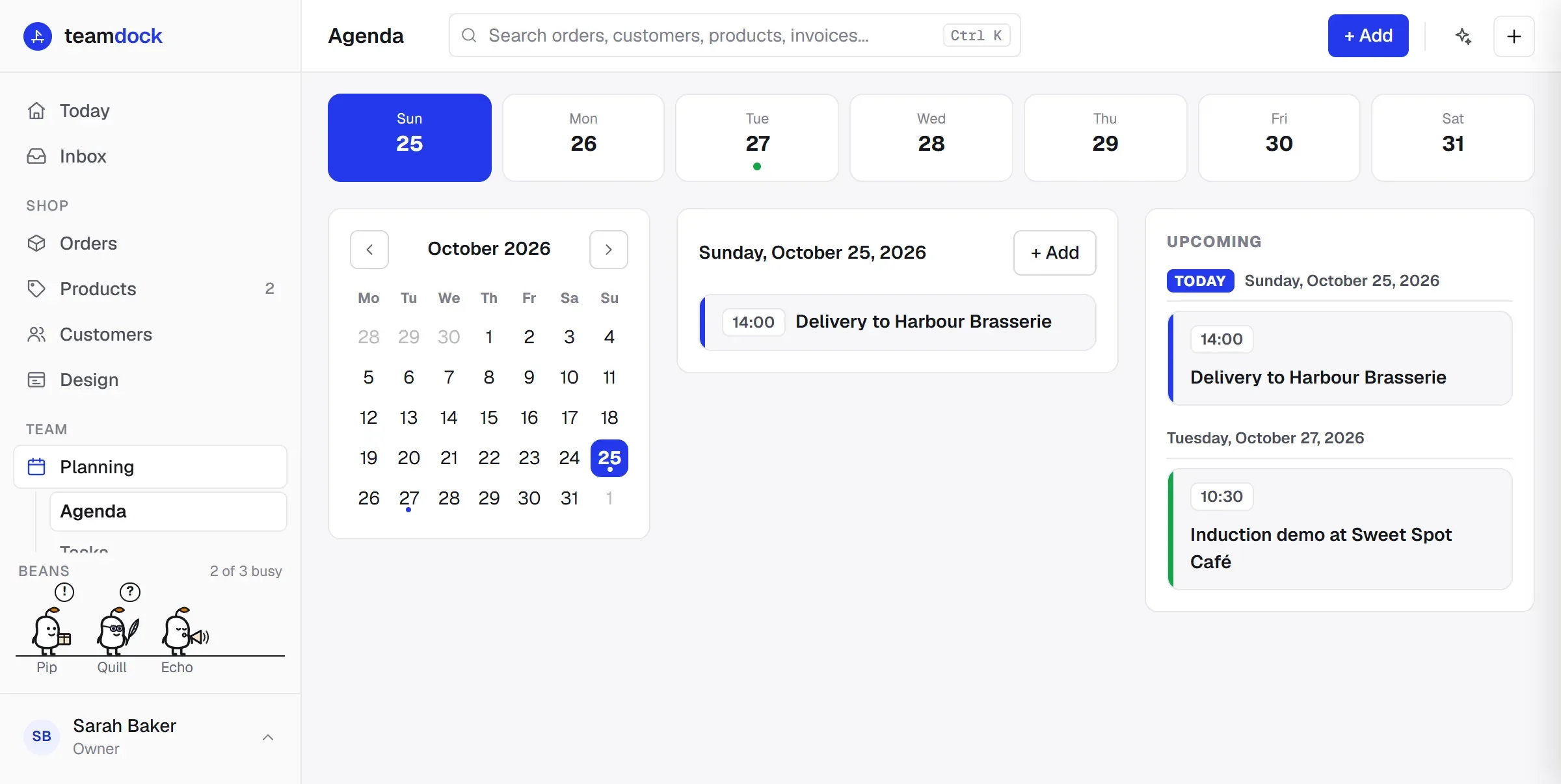
Section titled “Agenda”De agenda toont een maandkalender, de items van de gekozen dag en een lijst met Aankomend.
Een item toevoegen
Section titled “Een item toevoegen”- Ga naar Planning → Agenda.
- Klik in de kalender op een dag en klik op Toevoegen.
- Vul een Titel in, bijvoorbeeld “Leverancier op bezoek”.
- Controleer de Datum en vul eventueel een Tijd in. Zonder tijd wordt het een item voor de Hele dag.
- Kies eventueel bij Toewijzen aan een collega. Typ een deel van de naam om te zoeken.
- Kies een Kleur en voeg eventueel een Omschrijving toe.
- Klik op Opslaan.
Een item aanpassen of weghalen doe je door het in de daglijst te openen en dan op Opslaan of Verwijderen te klikken.
Automatisch taken en agenda-items laten maken
Section titled “Automatisch taken en agenda-items laten maken”Je hoeft niet alles met de hand te doen:
- De assistent kan op jouw verzoek een agenda-item of taak maken. Hij laat je dat altijd eerst goedkeuren.
- Een automatisering kan een agenda-item maken, bijvoorbeeld bij een grote bestelling, of een taak voor een afdeling.
Op je telefoon
Section titled “Op je telefoon”In de Teamdock-app zie je je taken gegroepeerd op tijd (te laat, vandaag, later) en vink je ze af met een veeg. Een taak die je zonder verbinding afvinkt, wordt verstuurd zodra je weer verbinding hebt. Zie De Teamdock-app.