
Concepten nakijken en publiceren
Een concept is een product dat in je winkel staat maar nog niet zichtbaar is voor klanten. Alles wat de Studio maakt, begint als concept. Onder Producten → Concepten kijk je ze na en zet je ze live. Er zijn drie manieren: één voor één in de lijst, een selectie in één keer, of swipend.
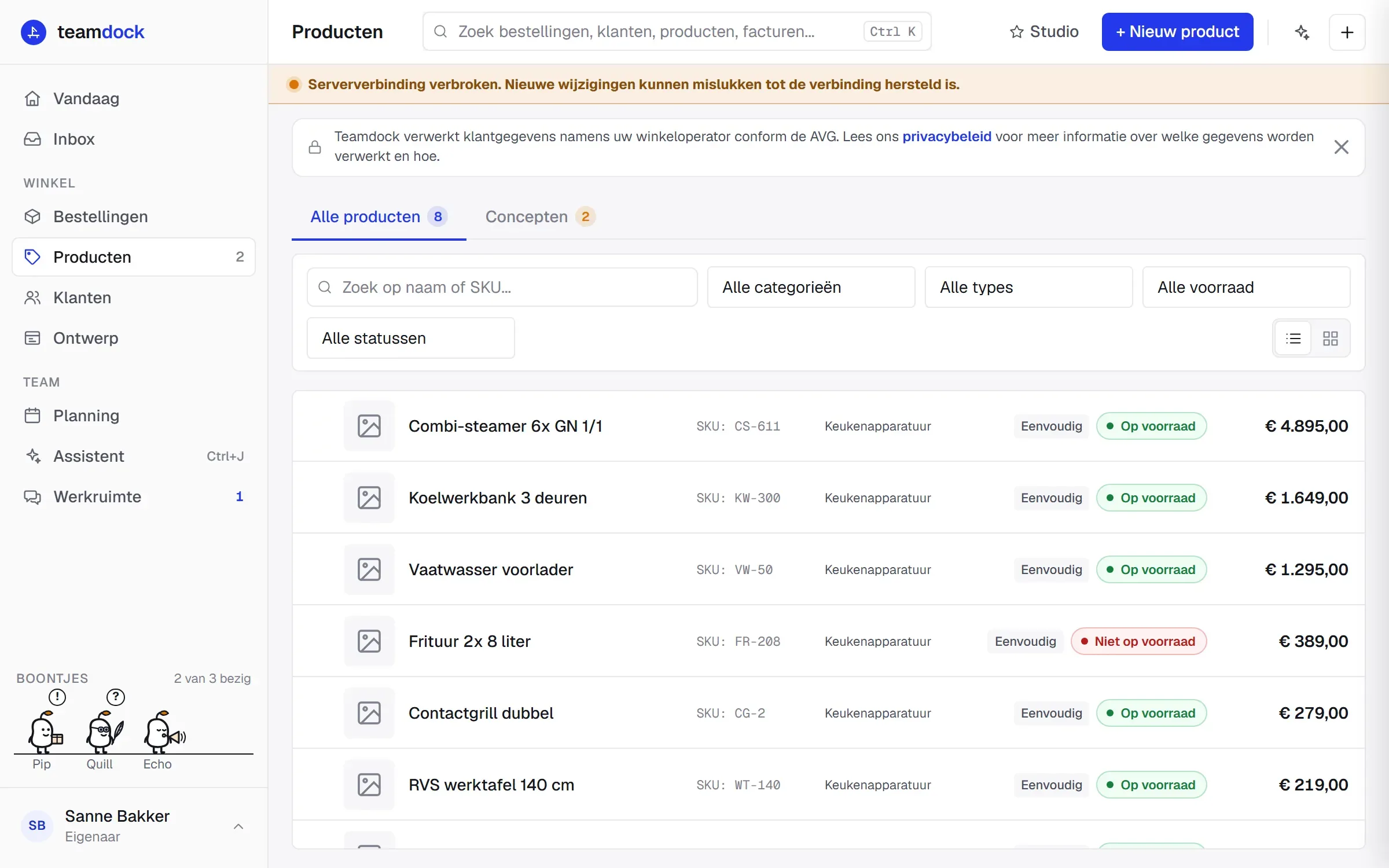
Het aantal concepten zie je als getal op het tabblad Concepten en naast Producten in het menu.
De lijst met concepten
Section titled “De lijst met concepten”Elke regel toont de foto (met het aantal extra foto’s), naam, SKU, type, categorie en de korte beschrijving. Ontbreekt er iets belangrijks, dan zie je een label: Geen prijs, Geen afbeelding of Geen categorie. Zoek met het zoekveld of filter op categorie.
Per concept heb je deze knoppen:
- Publiceren: zet het product meteen live in je winkel.
- Afwijzen (toegang Volledig): zie hieronder.
- Bewerken: opent het volledige product, zie Producten aanmaken en bewerken.
- AI opnieuw: alleen als de AI-tekst bij het maken mislukt is. Laat de omschrijving opnieuw schrijven.
Een concept afwijzen
Section titled “Een concept afwijzen”- Klik bij het concept op Afwijzen.
- Vul eventueel een Reden (optioneel) in, bijvoorbeeld “foto kwaliteit onvoldoende”.
- Klik op Afwijzen.
Het concept gaat naar de prullenbak van je winkel. Wie het concept maakte, krijgt een taak met jouw reden in zijn eigen takenlijst, zodat hij weet wat er beter moet. Is de maker onbekend (bijvoorbeeld bij een oud concept), dan wordt het concept wel afgewezen, maar zonder taak.
Meerdere concepten in één keer publiceren
Section titled “Meerdere concepten in één keer publiceren”- Vink de concepten aan, of gebruik Selecteer deze pagina. Wil je alles wat aan je zoekopdracht voldoet, klik dan op Selecteer alle … gevonden concepten.
- Klik in de balk onderaan op … publiceren.
- Teamdock controleert eerst of elk concept een prijs, afbeelding en categorie heeft. Zijn er onvolledige, dan kies je Deze overslaan, … publiceren (ze blijven concept) of Alle … publiceren.
- Bevestig. Het publiceren gebeurt in kleine groepen, zodat je website snel blijft. Houd het venster open tot het klaar is. Met Stoppen stop je na de huidige groep.
Lukt een product niet, dan blijft het een concept. Open het om te zien wat er mis is, of probeer het opnieuw met Mislukte opnieuw proberen.
Vanuit dezelfde balk kun je ook Labels printen voor de geselecteerde concepten.
Swipen: één voor één beoordelen
Section titled “Swipen: één voor één beoordelen”Met Swipen beoordeel je concepten als kaarten, één tegelijk. Dat is handig voor grote stapels, en het werkt met muis, toetsenbord en touchscreen.
- Open Producten → Concepten. Filter eventueel eerst op een zoekterm of categorie: alleen die concepten komen in de stapel.
- Klik op Swipen.
- Beoordeel elke kaart:
- Naar rechts, of Goedkeuren (toets →): het concept mag live.
- Naar links, of Afwijzen (toets ←): kies of typ een reden. Er zijn snelkeuzes zoals Foto’s niet goed genoeg, Dubbel product, Prijs klopt niet en Titel of omschrijving moet beter.
- Omhoog, of Later (toets ↑): je slaat het nu over.
- Wil je iets aanpassen, klik dan op Bewerken (toets E). Je krijgt alle velden en fototools van het product. Wijzigingen worden in het concept bewaard zodra je beslist of teruggaat. Varianten bewerk je via Volledige editor.
- Klik op Nakijken & publiceren (toets P) als je klaar bent, of als de stapel op is.
Andere toetsen: Z is Ongedaan maken, S schudt de stapel (of zet hem terug op nieuwste eerst), en met de komma en punt blader je door de foto’s van een kaart.
Het laatste scherm: nakijken en publiceren
Section titled “Het laatste scherm: nakijken en publiceren”Op Nakijken en publiceren zie je wat je hebt goedgekeurd, afgewezen en nog niet beoordeeld. Er is dan nog niets veranderd in de winkel.
- Klik op een tegel om een concept nog eens te bekijken, of neem een beslissing terug.
- Klik op Publiceer … · wijs … af.
- Teamdock laat zien wat er gaat gebeuren: hoeveel concepten live gaan, hoeveel naar de prullenbak gaan (de maker krijgt een taak met de reden) en hoeveel concept blijven. Zitten er beslissingen van collega’s bij, dan staat dat erbij.
- Hebben goedgekeurde concepten nog geen prijs of foto, kies dan Onvolledige overslaan of Toch alles publiceren.
- Klik op Uitvoeren.
Vlak voor het uitvoeren controleert Teamdock elk concept opnieuw. Een concept dat na jouw beslissing is gewijzigd, wordt overgeslagen en komt bovenaan de stapel terug om opnieuw te bekijken. Concepten die inmiddels al gepubliceerd of verwijderd zijn, worden ook overgeslagen. Elk product slaagt of mislukt op zichzelf; wat goed live ging, blijft live.
Wat er bij het publiceren wordt geleerd
Section titled “Wat er bij het publiceren wordt geleerd”Teamdock bewaart de tekst zoals de AI hem schreef en vergelijkt die met wat je publiceert. Pas je steeds hetzelfde aan, dan kan een beheerder daar een schrijfregel van laten maken. Een regel wordt pas gebruikt als iemand hem goedkeurt. Zie Studio-instellingen.