
Teamchat en werkruimte
Teamdock heeft twee plekken om met collega’s te praten:
- De Team chat is voor snelle berichten: aan het hele team, in een kanaal tussen afdelingen, of direct aan één collega.
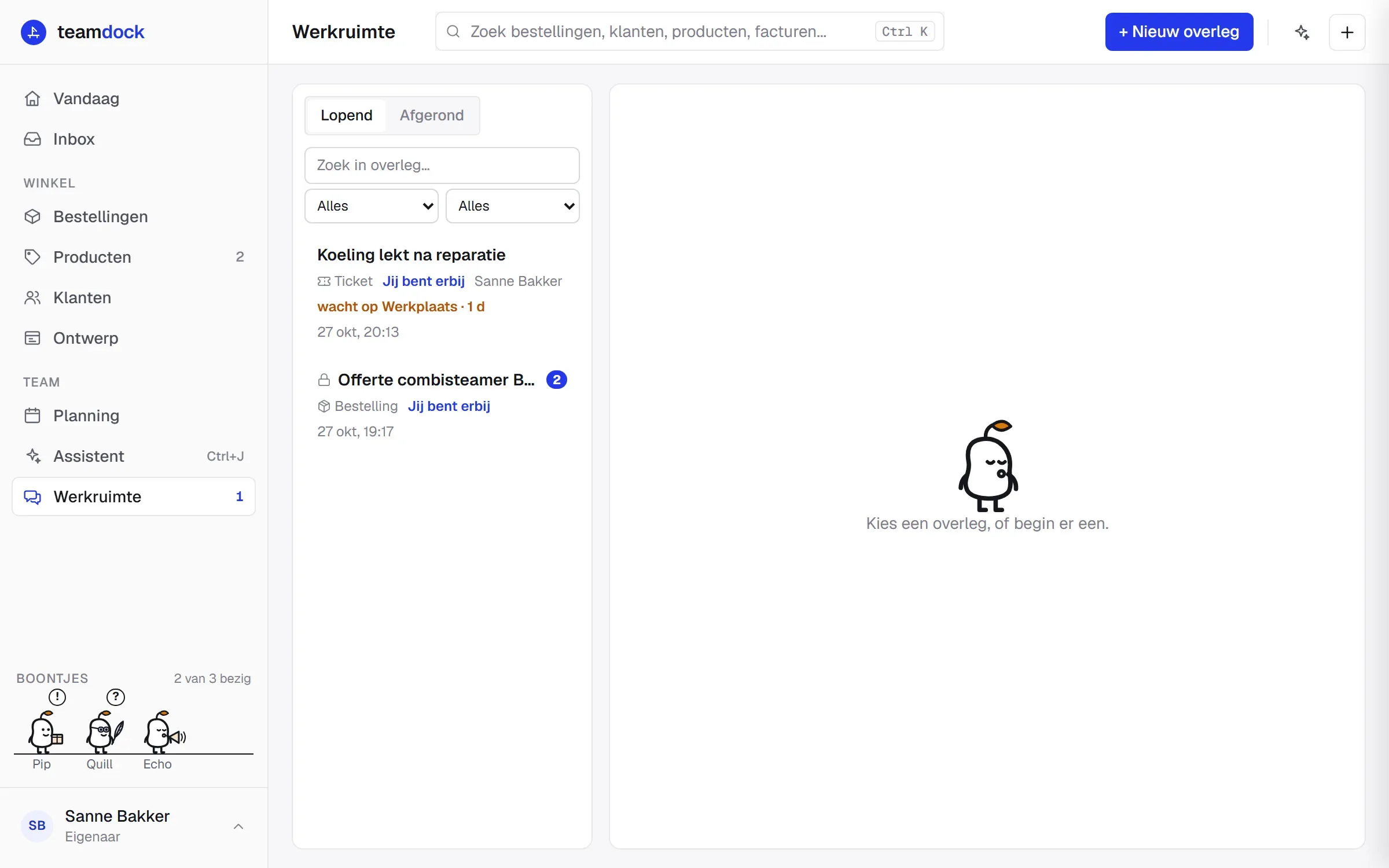
- De Werkruimte is voor overleg over iets wat je alleen niet oplost, zoals een lastig ticket of een bestelling die misging. Het boontje schrijft mee, en als je klaar bent worden de afspraken taken.
Team chat
Section titled “Team chat”De chat openen
Section titled “De chat openen”Klik linksonder in de zijbalk op je naam om het accountmenu te openen en klik op Team chat. De chat opent als een paneel naast de pagina waar je bent, zodat je niet weg hoeft van je werk. Een getal naast Team chat laat zien hoeveel ongelezen berichten je hebt.
In de chat zie je:
- Team: het gesprek met het hele team.
- Je chatkanalen: alleen de kanalen van de afdelingen waar je in zit.
- Collega’s: kies een collega om een direct bericht te sturen. Je ziet ook wie er nu online is.
Je kunt een foto of bestand als bijlage meesturen.
Chatkanalen tussen afdelingen
Section titled “Chatkanalen tussen afdelingen”Een chatkanaal hoort bij één of meer afdelingen, bijvoorbeeld Verkoop / Magazijn. Alleen de leden van die afdelingen (en beheerders) lezen en schrijven erin. Als je logistiek-boontje picklijsten maakt, zet het die in het kanaal, en de leden krijgen een melding.
- Maak eerst de afdelingen aan onder Instellingen → Rollen. Een kanaal hoort altijd bij een afdeling.
- Scrol op diezelfde pagina naar Chatkanalen en klik op Nieuw kanaal.
- Geef het kanaal een Naam, bijvoorbeeld “Verkoop / Magazijn”.
- Kies bij Afdelingen wie erin mag.
- Klik op Opslaan.
Een kanaal weghalen verwijdert ook al zijn berichten. Hiervoor heb je het recht Rollen, chatkanalen en gedeelde logins beheren nodig.
Werkruimte
Section titled “Werkruimte”De Werkruimte in de zijbalk is de plek om samen iets uit te zoeken. Een overleg zien alleen de mensen die erbij horen: wie het begon, de eigenaar, en wie erbij is gehaald, met naam of via een afdeling. Andere collega’s zien het niet in de lijst. Op het ticket of de bestelling lezen zij alleen dat er een overleg loopt en wie ze kunnen vragen.
Een overleg beginnen
Section titled “Een overleg beginnen”Over een ticket, bestelling, product of klant:
- Open het ticket, de bestelling, het product of de klant.
- Klik op Bespreken in werkruimte.
Over iets zonder ticket of bestelling:
- Ga naar Werkruimte en klik op Nieuw overleg.
- Vul een Onderwerp in.
- Schrijf eventueel bij Waar zit je mee? je vraag.
- Klik op Beginnen.
Samen uitzoeken
Section titled “Samen uitzoeken”- Een collega erbij halen: typ
@en de naam van een collega in je bericht, of gebruik Erbij halen en kies een collega of een afdeling. Wie je erbij haalt, krijgt een taak om mee te denken. - Het boontje iets vragen: typ
@beanin je bericht. Het boontje antwoordt in het overleg. Het voert zelf niets uit. - Aantekeningen van het boontje: naast het gesprek houdt het boontje bij wat het probleem is, wat er geprobeerd is, wat er besloten is, wat nog open staat en wie wat doet. Dat wordt bijgewerkt zodra het gesprek even stilvalt, of meteen met Nu bijwerken. Klik bij een punt op de bron om het bericht te zien waar het vandaan komt.
- Eerder opgelost: lijkt een overleg op iets wat al eens is opgelost, dan toont de werkruimte die oplossing.
- Voor de assistent: staat er bij de aantekeningen een actie, dan kun je die met Laat de assistent het doen aan de assistent geven. De assistent vraagt je eerst om goedkeuring. Zie De assistent.
Vertrouwelijk overleg
Section titled “Vertrouwelijk overleg”Gaat het over iets gevoeligs, klik dan op Zonder boontje. Het overleg is dan Vertrouwelijk: het boontje leest niet mee, maakt geen aantekeningen en beantwoordt geen vragen, en er gaat niets van dit overleg naar een AI-model. Aantekeningen van vóór dat moment blijven staan. Met Boontje weer toelaten zet je het terug.
Een overleg afronden
Section titled “Een overleg afronden”- Klik op Afronden.
- Kies wat er met de samenvatting gebeurt:
- Als interne notitie op het ticket zetten, of
- Als privénotitie op de bestelling zetten.
- Controleer onder Afspraken als taak de afspraken. Kies bij een afspraak een collega om er een taak van te maken, of voeg er een toe met Afspraak toevoegen.
- Vink onder Voor de volgende keer eventueel Bewaar als oplossing aan. Komt hetzelfde terug, dan toont de werkruimte deze oplossing.
- Klik op Afronden.
Alleen afspraken waarbij je iemand hebt gekozen, worden een taak. De “Meedenken”-taken van dit overleg worden afgevinkt. Afgeronde overleggen vind je onder Afgerond.
Overleggen terugvinden
Section titled “Overleggen terugvinden”Met de filters bovenaan zoek je op woorden, kies je bij Voor wie tussen Alles, Van mij en Mijn afdeling, en kies je bij Over waar het overleg bij hoort: een ticket, bestelling, product, klant, of Los overleg.