
WordPress-plugins van Teamdock
Teamdock heeft een paar kleine WordPress-plugins die je webshop en je werkruimte beter laten samenwerken. Ze zijn voor een webshop op eigen hosting. Een webshop die Teamdock host heeft ze al geïnstalleerd: je hoeft niets te doen.
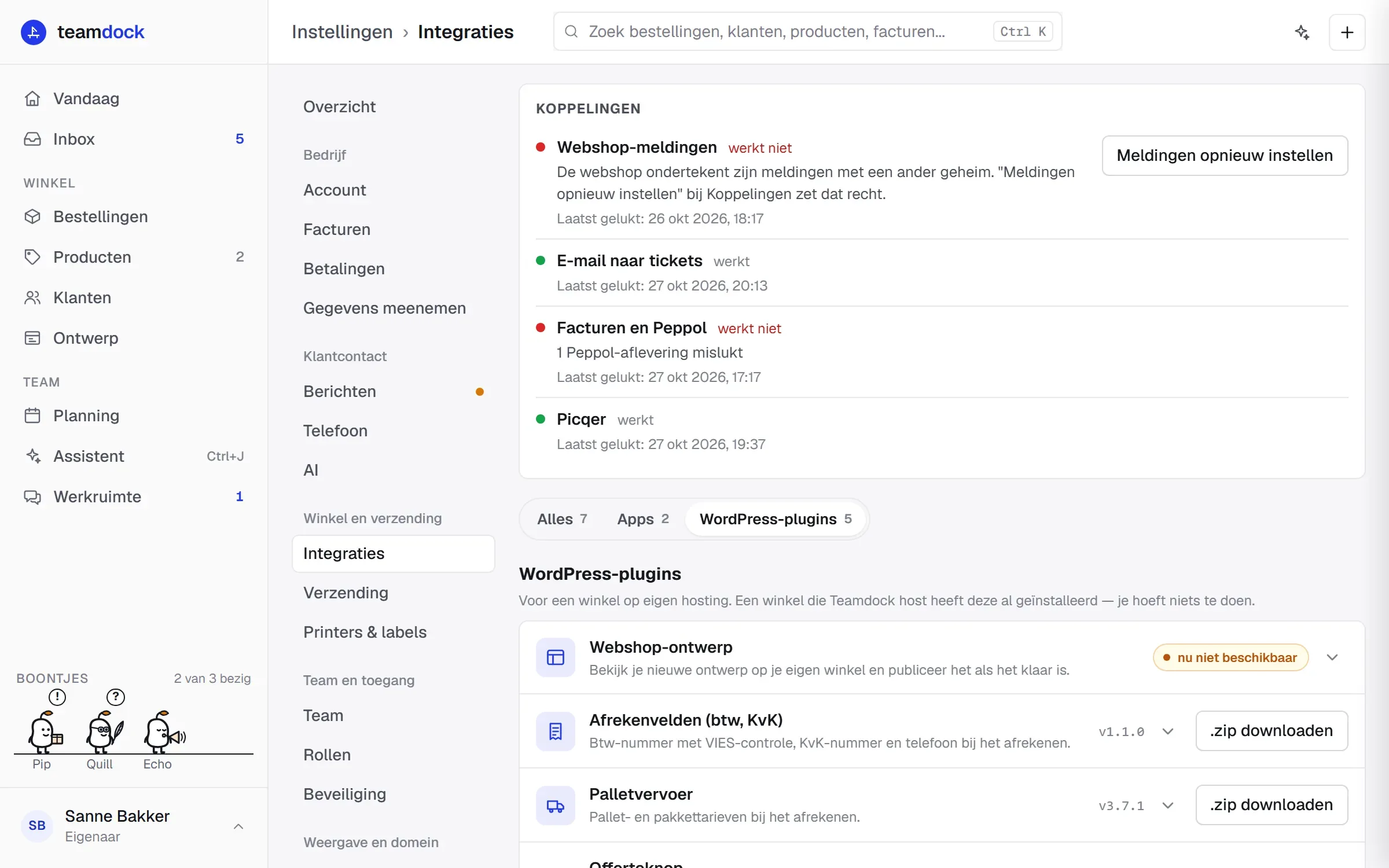
De plugins zijn alleen te downloaden vanuit je werkruimte, onder Instellingen → Integraties, in de groep WordPress-plugins.
De plugins
Section titled “De plugins”| Plugin | Wat hij doet | Meer lezen |
|---|---|---|
| Webshop-ontwerp | Laat Ontwerp je nieuwe ontwerp op je eigen webshop tonen voordat je publiceert, en publiceert het als je zover bent. | Webshop-ontwerp |
| Afrekenvelden (btw, KvK) | Btw-nummer met VIES-controle, KvK-nummer en telefoon bij het afrekenen. | Plugin Afrekenvelden |
| Palletvervoer | Pallet- en pakkettarieven bij het afrekenen. | Verzending |
| Offerteknop | Een knop “Offerte aanvragen” op de afrekenpagina. De aanvraag komt in Teamdock binnen als ticket. | Tickets |
| Productgegevens | Vertelt Google of een product nieuw, gebruikt of gereviseerd is, op basis van de staat die je in Teamdock instelt. | Producten |
Een plugin installeren
Section titled “Een plugin installeren”-
Ga naar Instellingen → Integraties. Kies bovenaan WordPress-plugins om alleen de plugins te zien.
-
Klap de plugin open. Je ziet wat hij doet, hoe je hem installeert en welke versie het is.
-
Klik op .zip downloaden.
-
Ga in WordPress naar Plugins → Nieuwe plugin → Plugin uploaden, kies het .zip-bestand, installeer en activeer de plugin.
-
Volg de extra stap die bij de plugin staat, als die er is:
- Webshop-ontwerp: open Ontwerp in het menu links. Je webshop wordt vanzelf gekoppeld zodra je het voorbeeld voor het eerst bijwerkt.
- Afrekenvelden en Productgegevens: niets in te stellen.
- Palletvervoer: plak je API-sleutel onder WooCommerce → Instellingen → Verzending → Pallet shipping (Teamdock), stel je pallettypes in en voeg de methode toe aan je verzendzones. Nog geen API-sleutel? Neem contact op met support.
- Offerteknop: plak het Teamdock-adres en de sleutel die bij de plugin staan onder WooCommerce → Teamdock offerte en klik daar op Verbinding testen. Alleen een beheerder ziet de sleutel.
Staat er nu niet beschikbaar bij een plugin, dan kan hij op dat moment niet gedownload worden. Neem contact op met support, dan sturen we hem je toe.
Bijwerken
Section titled “Bijwerken”Een plugin werkt zichzelf niet bij. Is de versie onder Instellingen → Integraties nieuwer dan die in je webshop, download hem dan opnieuw en upload hem op dezelfde manier in WordPress. WordPress vervangt de oude versie. De bestandsnaam bevat het versienummer, zodat je kunt zien welke je hebt geïnstalleerd.
Wie mag dit?
Section titled “Wie mag dit?”Instellingen → Integraties is er voor beheerders en voor rollen die integraties mogen beheren. Zie Leden en rollen.