
Mijn e-mail
Naast de gedeelde Inbox heeft iedere medewerker een eigen mailbox in Teamdock: Mijn e-mail. Hier lees en beantwoord je je eigen werkmail zonder naar een ander programma te gaan. Je berichten blijven privé: ze worden nooit gedeeld met het team en nooit omgezet in tickets.
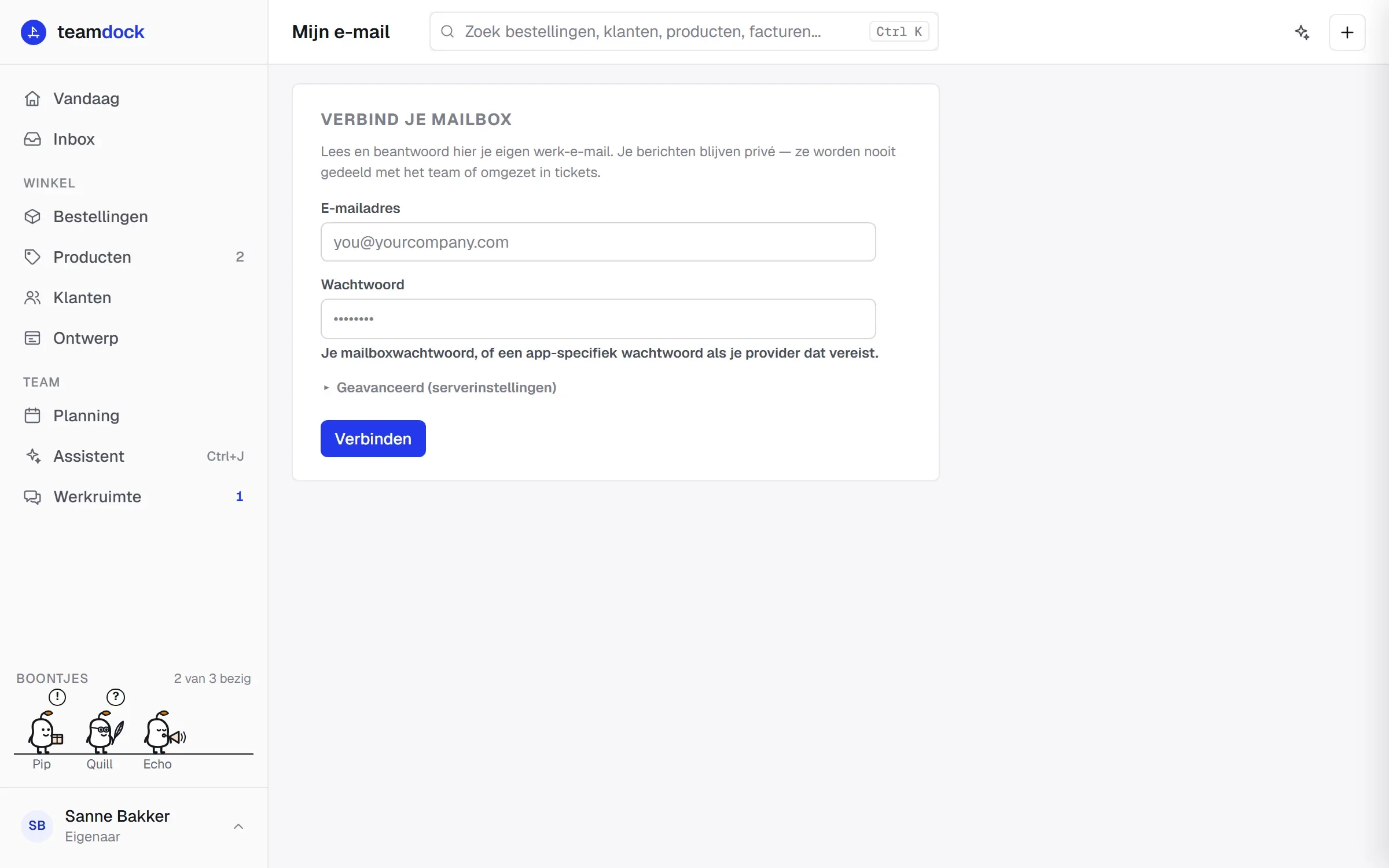
Je vindt Mijn e-mail in de Inbox, in de linkerkolom onder Alleen ik. Heb je geen toegang tot de Inbox, dan staat Mijn e-mail in het hoofdmenu.
Je mailbox verbinden
Section titled “Je mailbox verbinden”- Open Mijn e-mail.
- Vul onder Verbind je mailbox je E-mailadres en Wachtwoord in. Vraagt je mailprovider om een app-wachtwoord (zoals Gmail of Microsoft 365 met tweestapsverificatie), gebruik dat dan.
- Wijkt je inlognaam af van je e-mailadres, of staat je mailbox op een andere server dan de rest van het bedrijf? Open Geavanceerd (serverinstellingen) en vul Inlognaam, IMAP-host en Poort in. Laat de host leeg om de mailserver van je bedrijf te gebruiken.
- Klik op Verbinden.
Na het verbinden zie je je inbox: links de lijst met berichten, rechts het bericht dat je opent. Ongelezen berichten zijn vetgedrukt.
Lezen, beantwoorden en versturen
Section titled “Lezen, beantwoorden en versturen”- Klik op een bericht om het te lezen. Bijlagen zie je bovenaan het bericht.
- Klik op Beantwoorden om te antwoorden. Aan en onderwerp zijn al ingevuld.
- Klik op Nieuwe e-mail om een nieuw bericht te schrijven. Vul Aan, Onderwerp en Bericht in en klik Versturen.
- Klik op Vernieuwen om nieuwe mail op te halen. Teamdock haalt je mail live op als je de pagina opent; er draait niets op de achtergrond.
Je afzendernaam en handtekening
Section titled “Je afzendernaam en handtekening”- Klik bovenaan op Profiel.
- Vul bij Afzendernaam de naam in die ontvangers zien. Leeg laten gebruikt je accountnaam.
- Schrijf je Handtekening. Die komt onder de e-mails die je vanuit Mijn e-mail verstuurt.
- Klik op Opslaan.
Loskoppelen
Section titled “Loskoppelen”Klik onderaan op Deze mailbox loskoppelen. Je opgeslagen inloggegevens worden dan verwijderd. Je mail zelf blijft gewoon bij je mailprovider staan.
Mijn e-mail of een gedeelde mailbox?
Section titled “Mijn e-mail of een gedeelde mailbox?”| Mijn e-mail | Gedeelde mailbox (bijv. support@) | |
|---|---|---|
| Wie ziet de mail? | Alleen jij | Je hele team, als tickets |
| Wordt het een ticket? | Nooit | Ja, als Inbox naar tickets synchroniseren aan staat |
| Waar stel je het in? | Mijn e-mail | Instellingen → Berichten → E-mail |
Problemen oplossen
Section titled “Problemen oplossen”- Verbinden mislukt. Controleer je wachtwoord. Gebruik je Gmail of Microsoft 365, dan heb je vaak een app-wachtwoord nodig en moet IMAP aan staan. Staat je mailbox op een andere server, vul dan de IMAP-host in onder Geavanceerd (serverinstellingen).
- Ik zie Mijn e-mail niet. Je rol heeft dan geen toegang tot dit onderdeel. Vraag een beheerder.