
Producten
Onder Producten beheer je de catalogus van je WooCommerce-winkel vanuit Teamdock. Alles wat je hier ziet en wijzigt, komt rechtstreeks uit je winkel en gaat er ook rechtstreeks weer naartoe: er is geen aparte kopie die uit de pas kan lopen.
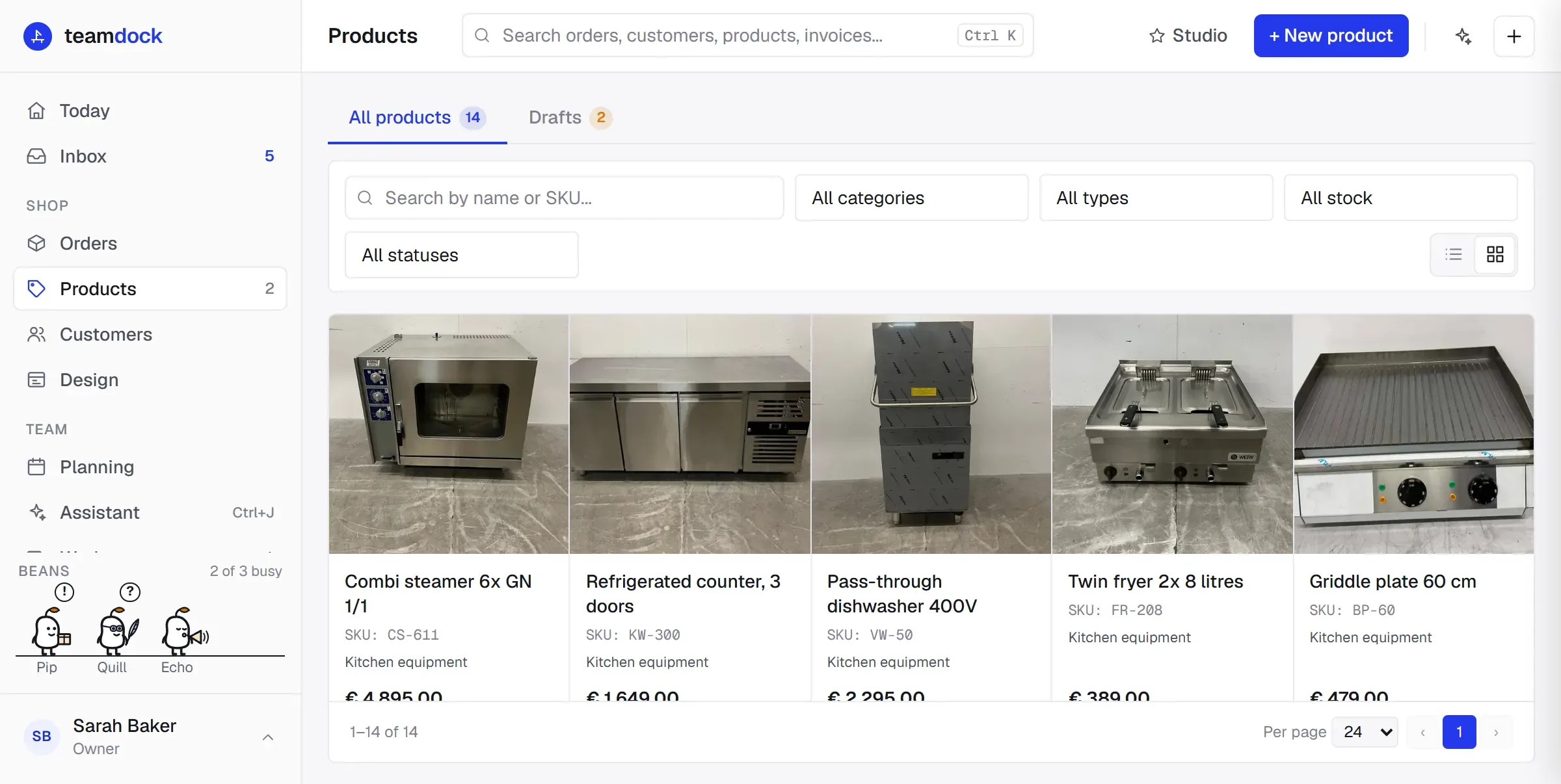
Je vindt Producten in het menu aan de linkerkant. Het getal naast de menuknop is het aantal concepten dat nog op publicatie wacht.
Wat je op de pagina vindt
Section titled “Wat je op de pagina vindt”Bovenaan staan twee tabbladen:
- Alle producten: de hele catalogus, met zoeken en filters.
- Concepten: producten die nog niet live staan, bijvoorbeeld uit de Studio. Hier keur je ze goed of af. Zie Concepten nakijken en publiceren.
Rechtsboven staan twee knoppen:
- Studio: van foto’s producten maken, met de camera van je telefoon of door bestanden te importeren. Zie Studio.
- + Nieuw product: een product met de hand invullen. Zie Producten aanmaken en bewerken.
Producten zoeken en filteren
Section titled “Producten zoeken en filteren”- Open Producten en blijf op het tabblad Alle producten.
- Typ in het zoekveld (Zoek op naam of SKU…) een deel van de naam of het artikelnummer.
- Verfijn met de keuzelijsten:
- Alle categorieën: één categorie uit je winkel.
- Alle types: Eenvoudig, Variabel, Gegroepeerd of Extern.
- Alle voorraad: Op voorraad, Niet op voorraad of Op backorder.
- Alle statussen: Gepubliceerd, Concept, Privé of In afwachting.
- Met Filters wissen zet je alles weer terug.
Het zoeken en filteren gebeurt in je winkel zelf, dus ook een catalogus met duizenden producten laadt snel. Onderaan de lijst kies je hoeveel producten per pagina je ziet en blader je naar de volgende pagina.
Elke regel of kaart toont de hoofdfoto, naam, SKU, categorie, prijs, het producttype en de voorraadstatus. Een product dat niet gepubliceerd is, krijgt een label met zijn status over de foto. Klik op een product om het te openen.
Labels printen voor meerdere producten
Section titled “Labels printen voor meerdere producten”Heb je een labelprinter ingesteld, dan kun je in één keer labels printen voor een selectie:
- Vink in de lijst de producten aan waarvoor je een label wilt. Dat kan over meerdere pagina’s heen.
- Onderaan verschijnt een balk met het aantal geselecteerde producten.
- Klik op Labels printen (aantal) en kies in het venster de sjabloon en het aantal exemplaren.
Met Selectie wissen begin je opnieuw. Is er nog geen printer ingesteld, dan zegt Teamdock dat en verwijst het naar Instellingen → Printers & labels.
Wie mag wat
Section titled “Wie mag wat”Wat je op deze pagina kunt, hangt af van je toegang tot Producten (zie Leden en rollen):
| Toegang | Wat je kunt |
|---|---|
| Bekijken | Producten zoeken, openen en labels printen. |
| Bewerken | Daarnaast producten aanmaken en wijzigen, de Studio gebruiken en concepten publiceren. |
| Volledig | Daarnaast producten verwijderen, concepten afwijzen en fotosessies verwijderen. |
In de Teamdock-app op je telefoon
Section titled “In de Teamdock-app op je telefoon”In de Teamdock-app op een telefoon is Producten een eenvoudige lijst om op te zoeken en te bekijken. Met Product scannen richt je de camera op een barcode of QR-code en opent Teamdock het product met die SKU of EAN. Vindt het niets, dan kun je op naam zoeken. Bewerken doe je op een computer of tablet. Meer over de app: Mobiele app.