
Dropbox en Airtable
Met Dropbox maak je een back-up van de foto’s van elk studioconcept in je eigen Dropbox. Met Airtable komt elk nieuw studioconcept als rij in je eigen Airtable-tabel. Je koppelt je account onder Instellingen → Integraties. Wanneer er iets heen gaat, stel je daarna in bij Automatisering.
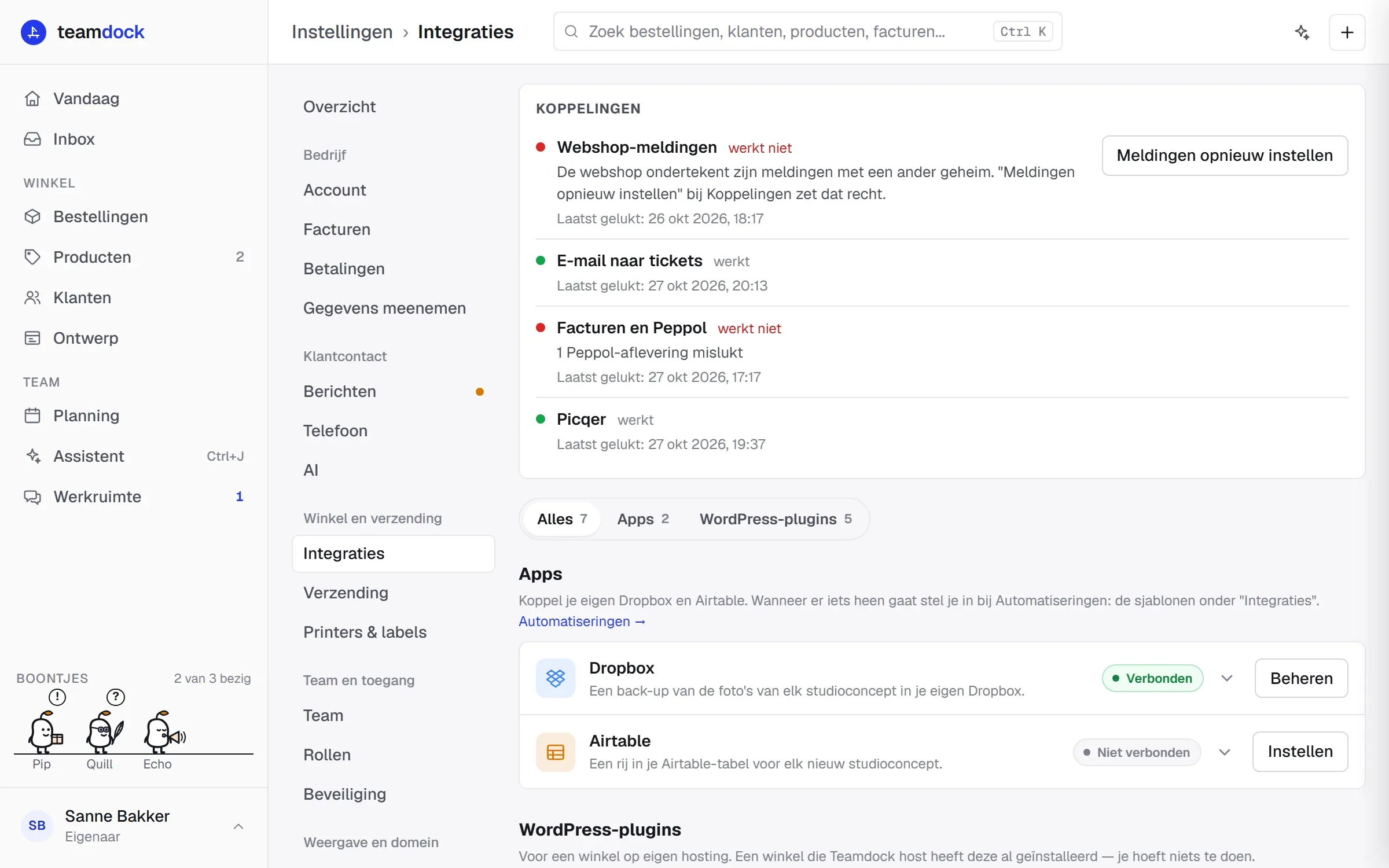
Dropbox koppelen
Section titled “Dropbox koppelen”Elk nieuw studioconcept krijgt een map in je Dropbox-appmap (/Apps/<app>/) met al zijn foto’s, ook de verborgen.
- Ga naar Instellingen → Integraties en klik bij Dropbox op Instellen.
- Klik op Verbinden. Dropbox opent in een nieuw tabblad. Log in en klik op Toestaan.
- Dropbox toont een code. Plak die in het veld Code van Dropbox en klik op Voltooien.
- Je ziet nu Verbonden met en je Dropbox-account.
Ontkoppelen doe je met Ontkoppelen. Klik nog een keer om het te bevestigen.
Airtable koppelen
Section titled “Airtable koppelen”Teamdock voegt alleen rijen toe. Het leest of wijzigt nooit bestaande rijen.
- Maak in Airtable een persoonlijk toegangstoken aan op airtable.com/create/tokens, met de scopes
data.records:writeenschema.bases:read. Geef het toegang tot de base waar de rijen in moeten. Wil je de weergave-controle (zie hieronder), voeg dan ookdata.records:readtoe. - Ga in Teamdock naar Instellingen → Integraties en klik bij Airtable op Instellen.
- Plak het token bij Persoonlijk toegangstoken en klik op Verbinden.
- Kies de Base, de Tabel en eventueel een Weergave.
- Kies onder Kolommen per Teamdock-veld (SKU, titel, prijs, voorraad, foto’s, enz.) de kolom in Airtable. Een veld dat je niet nodig hebt, laat je op niet gebruiken.
- Voeg eventueel Vaste waarden toe: kolommen die bij elke nieuwe rij dezelfde waarde krijgen.
- Klik op Opslaan.
Weergave en vaste waarden
Section titled “Weergave en vaste waarden”Airtable zet een nieuwe rij altijd in de tabel. Een weergave toont alleen de rijen die op haar filter passen. Kies je een weergave, vul dan bij Vaste waarden in wat het filter van die weergave vraagt (bijvoorbeeld Geïmporteerd = uit). Dan verschijnen nieuwe rijen ook in die weergave.
Na elke nieuwe rij controleert Teamdock of die in de gekozen weergave staat. Zo niet, dan zie je een waarschuwing bij de automatisering. Zonder de scope data.records:read wordt die controle overgeslagen.
De automatisering aanzetten
Section titled “De automatisering aanzetten”Na het koppelen gebeurt er nog niets. Zet een automatisering aan:
- Ga naar Planning → Automatisering en klik op + Nieuw en Vanuit een sjabloon.
- Kies de categorie Integraties.
- Kies Concept aangemaakt — foto’s naar Dropbox of Concept aangemaakt — rij in Airtable en klik op + Sjabloon gebruiken.
- Voor Dropbox: klik op de map in het blok om te kiezen hoe de mappen heten: alles in één map, één map per product, één map per dag, categorie/jaar/product, of je eigen structuur.
- Sla op en zet de automatisering aan.
Zie Automatiseringen bouwen voor meer over automatiseringen.
Problemen
Section titled “Problemen”“Dit token heeft nog geen toegang tot een base.” Open in Airtable airtable.com/create/tokens, klik op het token, voeg onder “Access” je base toe en sla op. Klik daarna in Teamdock op Bases vernieuwen.
De rij staat in Airtable, maar niet in mijn weergave. De rij past niet op het filter van de weergave. Stel een vaste waarde in die op het filter past.
“Dropbox is nog niet beschikbaar op deze werkruimte.” Neem contact op met Teamdock-support.