
Werken met bestellingen
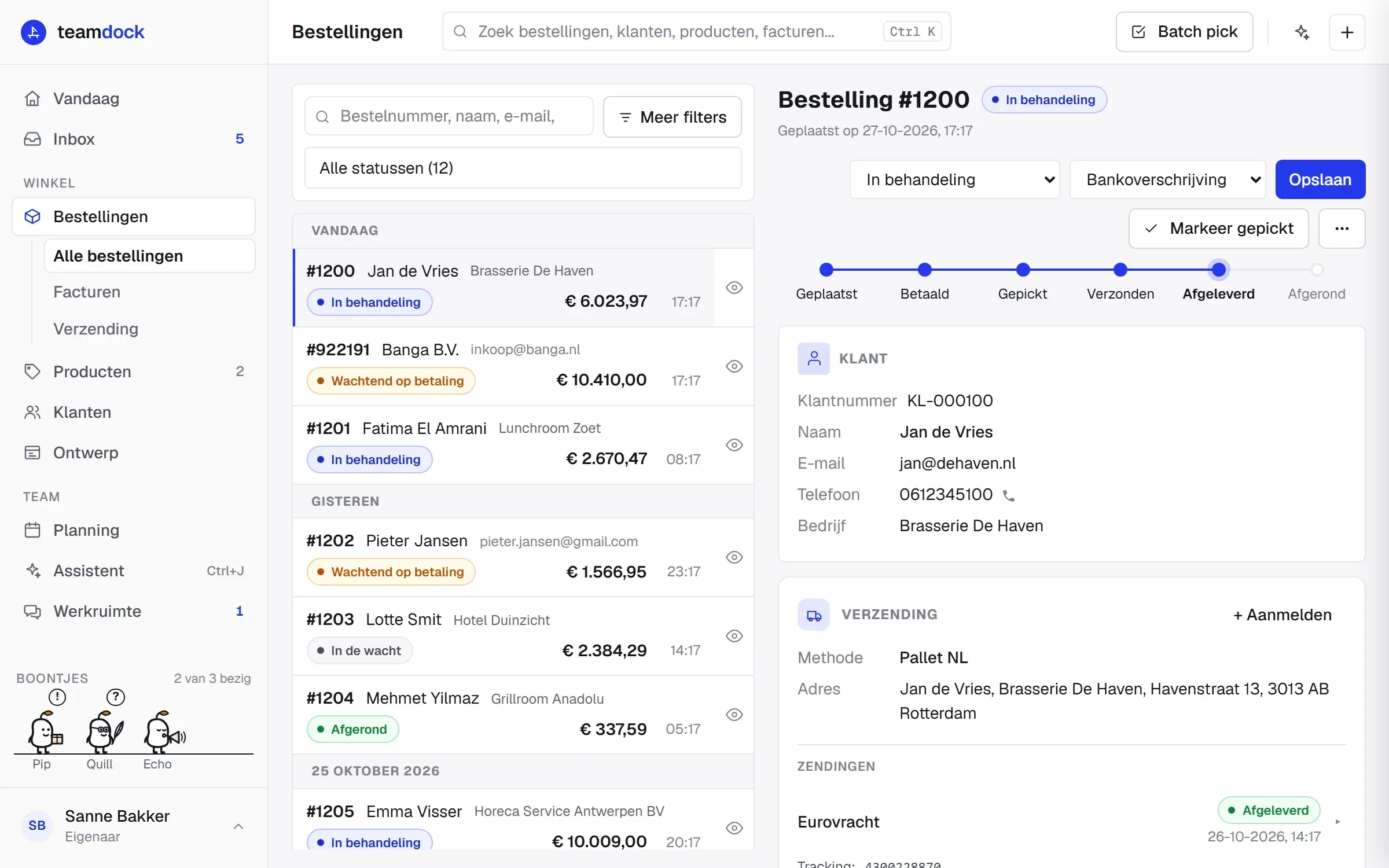
Onder Bestellingen → Alle bestellingen staan alle bestellingen uit je webshop, de nieuwste bovenaan en gegroepeerd per dag (Vandaag, Gisteren, daarna de datum). Op een breed scherm staat de lijst links en de geopende bestelling rechts, zodat je snel van de ene naar de andere gaat.
Bestellingen zoeken en filteren
Section titled “Bestellingen zoeken en filteren”- Zoeken: typ in het zoekveld een bestelnummer, naam, e-mailadres, bedrijfsnaam of btw-nummer.
- Status: kies in de keuzelijst naast het zoekveld een status, bijvoorbeeld Wachtend op betaling of In behandeling. Achter elke status staat hoeveel bestellingen die status hebben. Alle statussen zet het filter uit.
- Meer filters: opent extra velden voor een periode (Vanaf datum en Tot datum), een bedrag (Min. bedrag en Max. bedrag) en een product (SKU of productnaam). Het getal op de knop laat zien hoeveel van deze filters aan staan. Filters wissen zet ze allemaal terug.
Onderaan kies je hoeveel bestellingen je per pagina ziet (Per pagina) en blader je door de pagina’s.
In de lijst zie je per bestelling het nummer, de klant, de status, het totaal en het tijdstip. Een offerte heeft het label Offerte, een bestelling met alleen verzendkosten het label Verzendkosten.
Snel bekijken
Section titled “Snel bekijken”Achter elke bestelling in de lijst staat een oogje: Snel bekijken. Dat toont de producten, het adres, de betaling en het totaal in een venster, zonder de bestelling te openen. Met Bestelling openen ga je alsnog naar de volledige bestelling.
Een bestelling openen
Section titled “Een bestelling openen”Klik op een bestelling. Je ziet:
- Bovenaan het bestelnummer, de status, de datum (Geplaatst op) en de voortgangsbalk.
- Opmerking van de klant: wat de klant bij het afrekenen schreef, zoals bezorginstructies.
- Klant: klantnummer, naam, e-mail, telefoon, bedrijf en btw-nummer. Klik op het klantnummer om naar de klant te gaan.
- Verzending: de verzendmethode, het afleveradres en de zendingen. Hoe je verzendt en labels maakt, lees je bij Verzendbalie.
- Betaling: de betaalmethode, of en wanneer er betaald is, en het factuuradres.
- Notities: de geschiedenis van de bestelling.
- Peppol-factuur: de factuur van deze bestelling, als facturatie gekoppeld is. Zie Facturen.
- Onderaan de producten met aantallen, korting, verzendkosten, btw en het totaal.
Met Terug naar bestellingen ga je terug naar de lijst.
Status en betaalmethode wijzigen
Section titled “Status en betaalmethode wijzigen”- Open de bestelling.
- Kies bovenaan de nieuwe status in de eerste keuzelijst.
- Kies zo nodig een andere betaalmethode in de tweede keuzelijst (Kies betaalmethode).
- Klik op Opslaan.
De statussen zijn die van WooCommerce: Wachtend op betaling, In behandeling, In de wacht, Afgerond, Geannuleerd, Terugbetaald en Mislukt.
Annuleren of op Terugbetaald zetten kan alleen met volledige toegang tot Bestellingen.
De klant een betaallink mailen
Section titled “De klant een betaallink mailen”Staat een bestelling op Wachtend op betaling of Mislukt en heeft ze een e-mailadres, dan zie je de knop Betaalverzoek mailen. Teamdock laat je webshop dan de standaard bestelmail met betaallink naar de klant sturen, in de opmaak van je eigen webshop. De klant betaalt via de betaalmethodes van je webshop.
Je kunt het betaalverzoek opnieuw versturen, bijvoorbeeld nadat je een verkeerd e-mailadres van de klant hebt verbeterd. Hiervoor heb je volledige toegang tot Bestellingen nodig.
Notities toevoegen
Section titled “Notities toevoegen”Onder Notities typ je een notitie en klik je op Toevoegen. Standaard is een notitie Intern: alleen jullie zien hem. Vink Klant aan om de notitie ook naar de klant te sturen; WooCommerce mailt hem dan.
Teamdock schrijft zelf ook notities, bijvoorbeeld wie de bestelling heeft aangemaakt, of dat er een formulier is geprint.
Picken
Section titled “Picken”Is een bestelling betaald (In behandeling of Afgerond), dan staat er een knop Markeer gepickt (of Markeer opgehaald bij afhalen). Met Batch pick bovenaan de lijst pick je meerdere bestellingen achter elkaar. Hoe picken en verzenden samenhangen, lees je bij Verzendbalie.
Het menu Meer acties
Section titled “Het menu Meer acties”Achter de knop met de drie puntjes (Meer acties) bovenaan een bestelling staan acties die iets nieuws starten vanuit deze bestelling. Welke je ziet, hangt af van de bestelling en je rol.
| Actie | Wat het doet |
|---|---|
| Order dupliceren | Nieuwe bestelling met dezelfde klant en artikelen. Bij een bestelling die nog niet betaald is, kun je kiezen voor Alleen dupliceren of Annuleer & dupliceer. |
| Bespreken in werkruimte | Start een overleg met collega’s over deze bestelling. |
| Terugbetalen | Geld terug, of een deel ervan. Alleen bij een betaalde bestelling. Zie Terugbetalen en omruilen. |
| Verzendkosten nafactureren | Een aparte bestelling met alleen verzendkosten voor deze klant, gekoppeld aan deze bestelling. Handig als de klant vergat een verzendmethode te kiezen. |
| Rittenformulier | Een printbaar vel voor eigen bezorging: artikelen, afleveradres, wat er nog betaald moet worden en ruimte voor de handtekening van de ontvanger. |
| Btw-formulier (afhalen 0%) | Een vervoersverklaring voor een zakelijke klant uit een ander EU-land die de goederen zelf ophaalt en 0% btw betaalt. |
| Reparatie | Een reparatieformulier dat met het artikel naar de werkplaats gaat. |
| Artikel omruilen | Nieuwe bestelling met tegoed voor wat de klant terugbrengt. Zie Terugbetalen en omruilen. |
De laatste vier zie je alleen bij een bestelling met producten. Bij elk printformulier zet Teamdock een interne notitie op de bestelling.
Gekoppelde bestellingen
Section titled “Gekoppelde bestellingen”Bestellingen die bij elkaar horen, verwijzen naar elkaar. Bovenaan zie je bijvoorbeeld Verzendkosten voor bestelling #1234, Verzendkosten nagefactureerd in #1240 of Omruiling van bestelling #1201. Klik op het nummer om die bestelling te openen.