
Bestanden importeren
Heb je de foto’s al, bijvoorbeeld van een fotograaf of van je leverancier, dan hoef je geen fotosessie te doen. Met Bestanden importeren upload je ze vanaf je computer en maakt Teamdock er concepten van, net als bij een fotosessie. De kaart met gegevens is dezelfde als in de fotosessie.
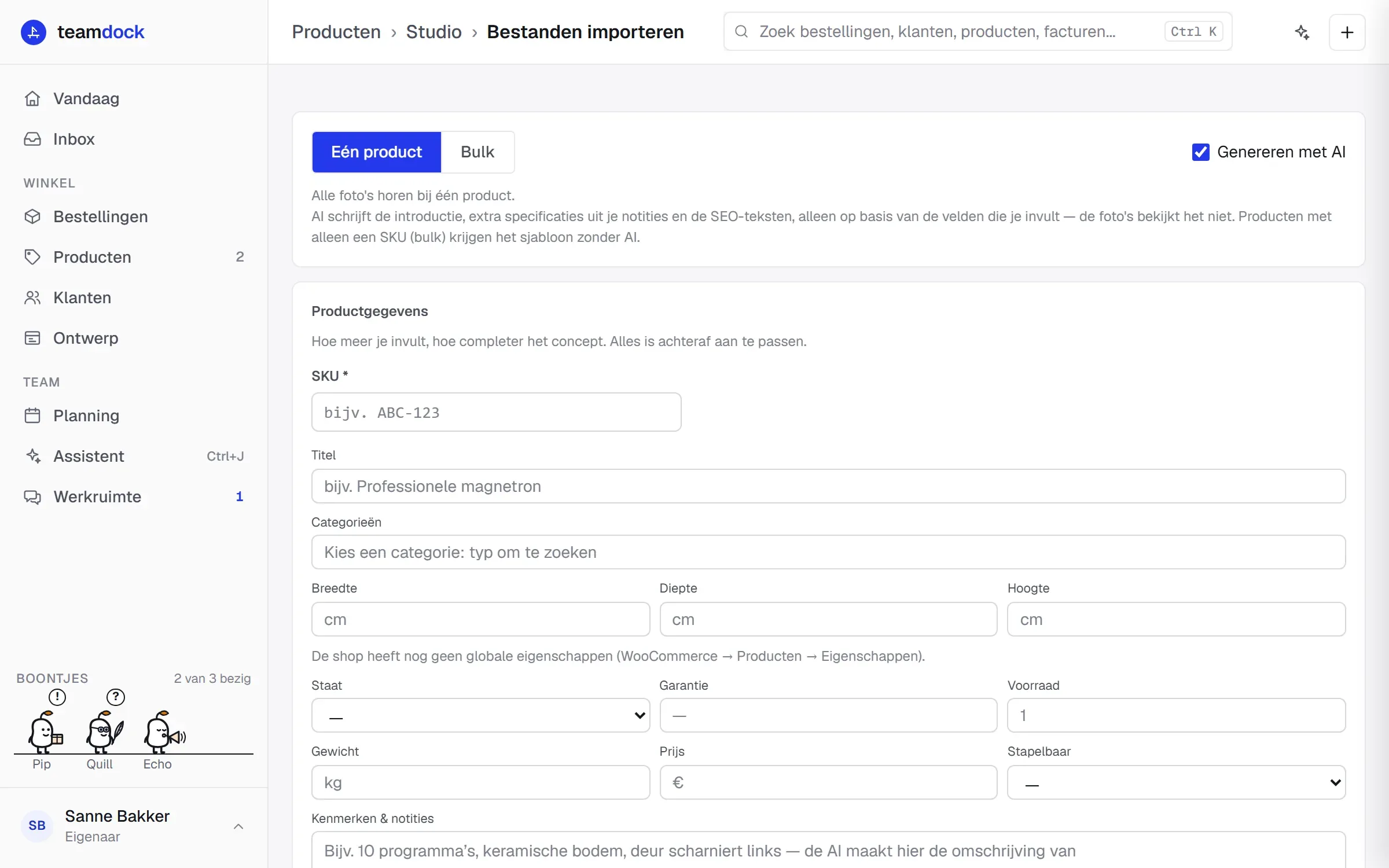
Ga naar Producten → Studio → Bestanden importeren.
Eén product importeren
Section titled “Eén product importeren”- Kies bovenaan Eén product (standaard).
- Vul onder Productgegevens de SKU in. Die is verplicht.
- Vul de rest van de kaart in voor zover je kunt: titel, categorie, afmetingen, kenmerken, notities. Hoe meer je invult, hoe completer het concept. Alles is achteraf aan te passen.
- Sleep de foto’s naar het vak Sleep foto’s hierheen, of klik op Bestanden kiezen. JPEG, PNG en WebP werken.
- Laat Genereren met AI aan of zet het uit.
- Klik op Concept aanmaken.
De foto’s worden verkleind en, als dat is ingesteld, van een watermerk voorzien, volgens de Studio-instellingen. De eerste foto wordt de hoofdfoto.
Veel producten tegelijk (bulk)
Section titled “Veel producten tegelijk (bulk)”In bulk groepeert Teamdock je foto’s per product aan de hand van de SKU in de bestandsnaam.
- Kies bovenaan Bulk.
- Sleep alle foto’s in één keer naar het vak, of kies ze met Bestanden kiezen.
- Onder Gevonden producten zie je per SKU hoeveel foto’s erbij horen.
- Klik bij een product op Velden invullen om de kaart aan te vullen. Met het kruisje haal je een product met zijn foto’s weg.
- Klik op … concepten aanmaken.
Zo moeten de bestandsnamen eruitzien
Section titled “Zo moeten de bestandsnamen eruitzien”Teamdock haalt het volgnummer achteraan de bestandsnaam weg; wat overblijft, is de SKU. Het volgnummer mag na een streepje, punt, underscore of spatie staan:
| Bestandsnaam | Herkende SKU |
|---|---|
ABC-123-1.jpg, ABC-123-2.jpg |
ABC-123 |
ABC-123_1.jpg |
ABC-123 |
ABC-123.2.png |
ABC-123 |
15433.jpg |
15433 |
Wat de AI hier doet
Section titled “Wat de AI hier doet”Met Genereren met AI schrijft de AI de inleiding, extra specificaties uit je notities en de SEO-teksten, alleen op basis van de velden die je invult. De foto’s bekijkt hij niet. Een product waarvan je in bulk alleen de SKU hebt (geen titel, notities of kenmerken), krijgt de sjabloon zonder AI. Meer hierover: Studio.
Tijdens en na het importeren
Section titled “Tijdens en na het importeren”- Houd de pagina open terwijl Teamdock uploadt. Je ziet per product Uploaden …/… en daarna Klaar of Mislukt.
- Missen er verplichte velden, dan wordt er niets gemaakt tot je ze hebt ingevuld. Ze staan in het rood.
- Na afloop zie je hoeveel producten er zijn aangemaakt. Klik op Concepten bekijken om ze na te kijken en te publiceren, of op Meer importeren voor de volgende reeks.
- Gaat een product mis, dan staat bij Mislukt waarom, bijvoorbeeld als je maandelijkse aantal concepten op is (zie Studio).