
Klanten
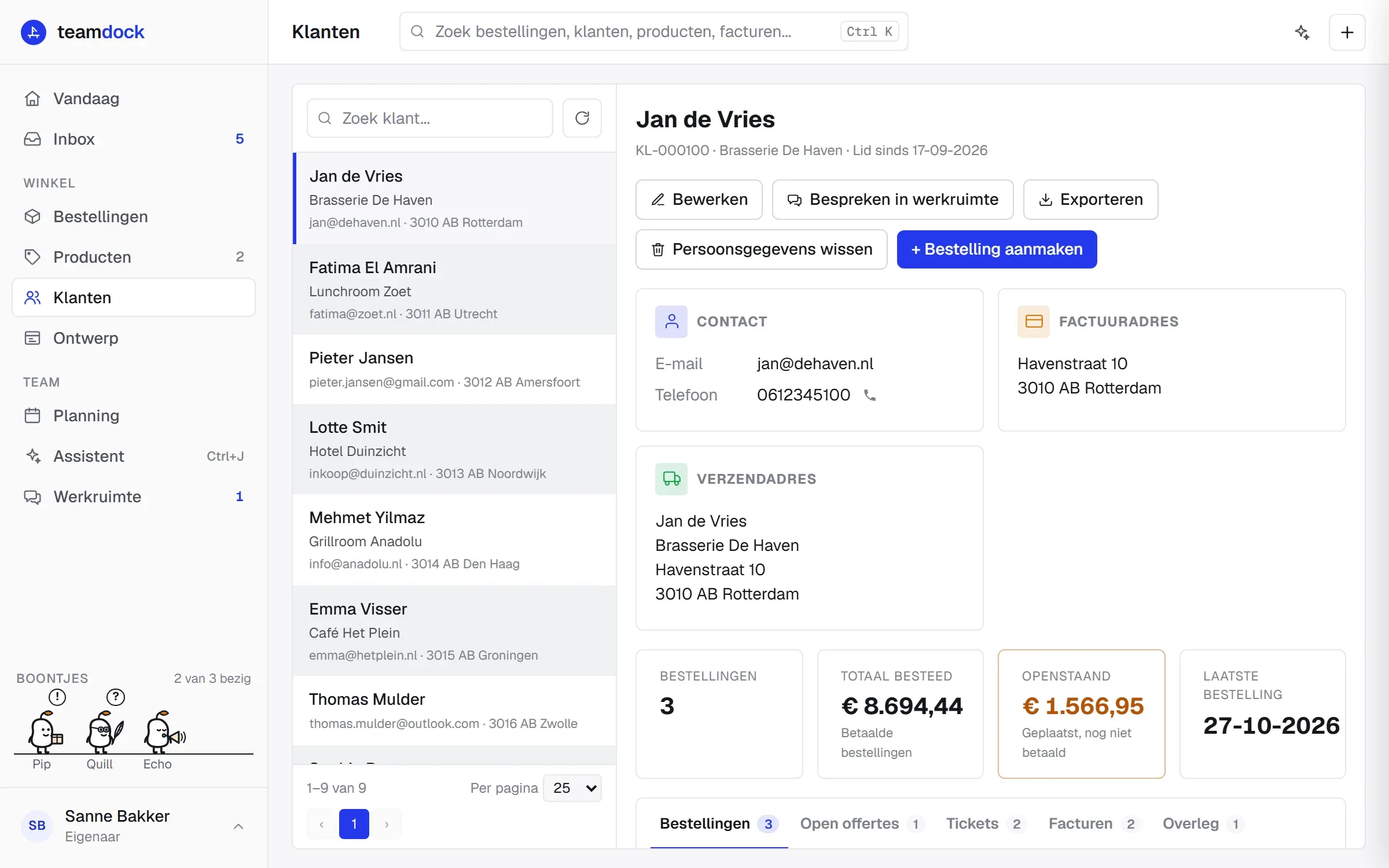
Onder Klanten staan alle klanten met een account in je webshop. Per klant zie je in één overzicht wat er loopt: bestellingen, open offertes, tickets, facturen en overleggen. Wat je hier aanpast, wordt in je webshop opgeslagen.
Een klant zoeken
Section titled “Een klant zoeken”Typ in het zoekveld een naam, e-mailadres, bedrijfsnaam, adres of btw-nummer. Direct na het openen laadt Teamdock nog de volledige klantenlijst; zie je beperkte zoekopdracht, dan zoekt het even alleen op naam en e-mail. Met de knop naast het zoekveld ververs je de lijst.
Onder de klanten staat Gasten (uit bestellingen, geen account): mensen die zonder account bestelden. Met Nieuwe bestelling naast een gast start je een bestelling met diens gegevens al ingevuld.
Een klant bekijken
Section titled “Een klant bekijken”Klik op een klant. Je ziet:
- Contact: e-mail, telefoon, btw-nummer en de betaaltermijn.
- Factuuradres en Verzendadres.
- Bestellingen: het aantal bestellingen.
- Totaal besteed: het totaal van betaalde bestellingen. Bij veel bestellingen telt Teamdock alleen de laatste mee; dat staat er dan bij.
- Openstaand: geplaatst, maar nog niet betaald.
- Laatste bestelling: de datum.
Daaronder staan tabbladen. Bestellingen is er altijd. Open offertes, Tickets, Facturen en Overleg verschijnen als de klant er iets in heeft. Klik op een regel om die bestelling, dat ticket of dat overleg te openen. Bij facturen zie je de status: Concept, Verstuurd, Deels betaald, Betaald of Mislukt.
Met Bestelling aanmaken start je een nieuwe bestelling voor deze klant. Zie Bestelling of offerte aanmaken.
Gegevens aanpassen
Section titled “Gegevens aanpassen”- Open de klant en klik op Bewerken.
- Pas naam, bedrijfsnaam, e-mail, telefoon, adressen of btw-nummer aan. Is het verzendadres hetzelfde, vink dan Zelfde als factuuradres aan.
- Klik op Opslaan.
Bewerken kan alleen als je rol klanten mag wijzigen.
Btw-nummer controleren
Section titled “Btw-nummer controleren”Klik bij het btw-nummer op Controleren. Teamdock vraagt het nummer op bij VIES, het Europese systeem voor btw-nummers:
- Geldig in VIES: het nummer klopt. Met Naam en adres overnemen vul je de bedrijfsnaam en het adres in zoals die bij VIES bekend zijn.
- Niet gevonden in VIES: het nummer klopt niet of is niet actief. Bestellingen met verlegde btw (0%) zijn dan niet mogelijk.
- VIES is nu niet bereikbaar: probeer het later opnieuw.
Betaaltermijn
Section titled “Betaaltermijn”Bij zakelijke klanten die op rekening kopen, stel je een Betaaltermijn in: Geen (betalen bij ontvangst), 7, 14, 30 of 60 dagen. Facturen voor deze klant krijgen dan een vervaldatum. Is een factuur te laat, dan zie je dat op de pagina Facturen en op het dashboard.
Privacyverzoeken (AVG)
Section titled “Privacyverzoeken (AVG)”Vraagt een klant welke gegevens je van hem bewaart, of wil hij vergeten worden? Dat regel je vanuit de klant.
Gegevens exporteren
Section titled “Gegevens exporteren”Klik op Exporteren. Teamdock downloadt een bestand met de gegevens die deze werkruimte over de klant bewaart. Daarmee beantwoord je een inzageverzoek of een verzoek om gegevensoverdracht.
Persoonsgegevens wissen
Section titled “Persoonsgegevens wissen”Deze knop zie je alleen als beheerder.
- Exporteer de gegevens eerst als de klant om een kopie vroeg. Wissen kan niet ongedaan worden.
- Klik op Persoonsgegevens wissen.
- Lees in het venster wat er gewist wordt en wat blijft.
- Typ het e-mailadres van de klant om te bevestigen en klik op Definitief wissen.
Gewist worden onder meer de tickets en berichten van de klant (de ticketnummers blijven, gemarkeerd als gewist), overleggen over de klant, en de tekst van taken en agenda-items over de klant.
Bewaard blijven:
- Facturen en zendingen houden hun nummer, bedragen en status. De naam, het e-mailadres en het verzendlabel gaan eruit.
- De klant en zijn bestellingen in WooCommerce. Dat is de eigen administratie van je webshop. Verwijder de klant zo nodig apart in WooCommerce.