
Pier (andere vervoerders)
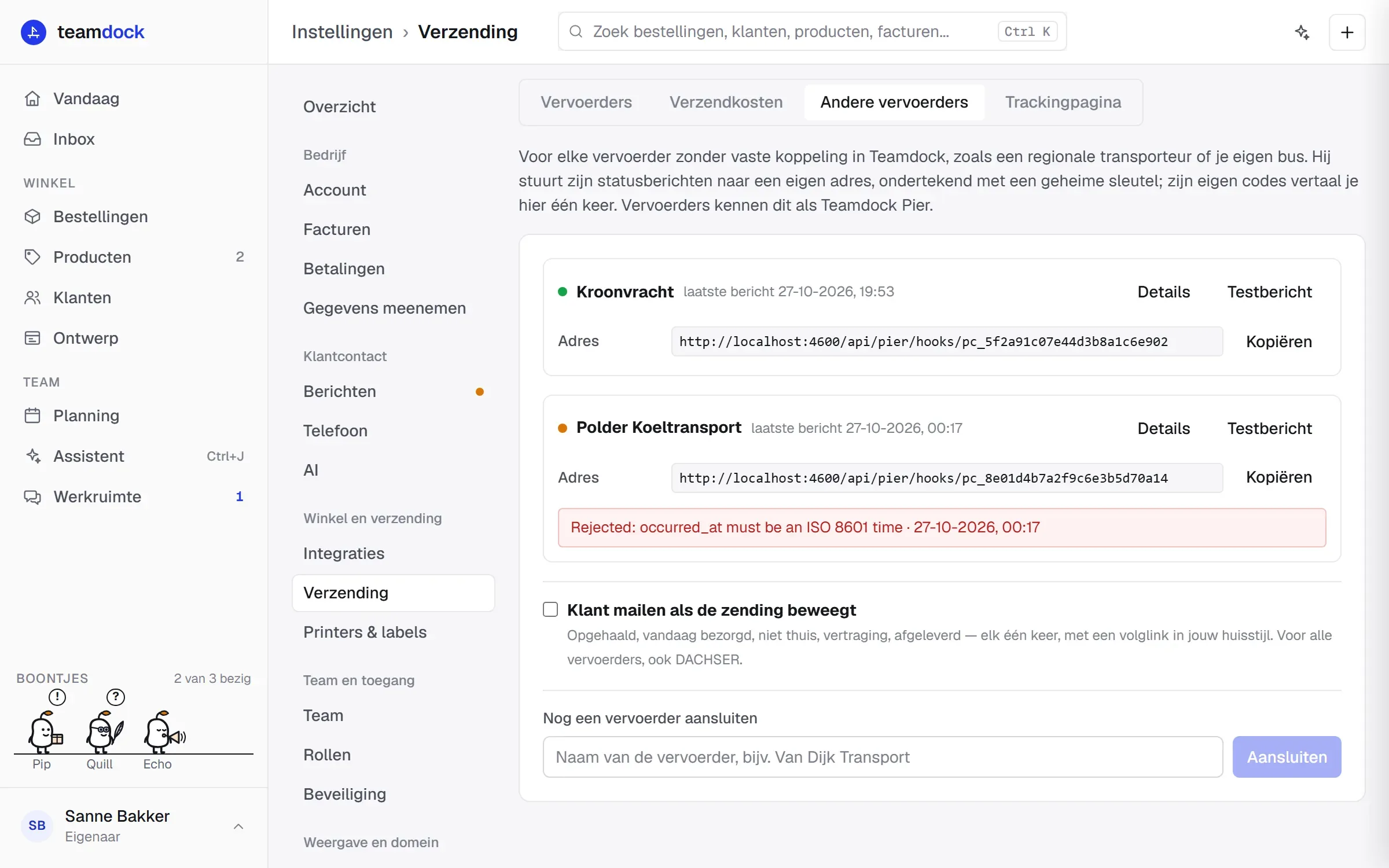
Met Andere vervoerders sluit je elke vervoerder aan waar Teamdock geen vaste koppeling mee heeft: een regionale palletvervoerder, een koerier, of je eigen bus. Vervoerders kennen dit als Teamdock Pier. Je volgt hun zendingen daarna op dezelfde manier als die van DACHSER of Picqer: op de bestelling, op de pagina Verzending en op de trackingpagina van je klant.
Drie manieren voor de vervoerder
Section titled “Drie manieren voor de vervoerder”Je vervoerder kiest zelf hoe hij meedoet. Je kunt ze ook combineren.
| Manier | Wat de vervoerder nodig heeft | Hoe het werkt |
|---|---|---|
| Zonder IT | Een telefoon met internet in de cabine. Geen app, geen account. | Jij stuurt de chauffeur per zending een chauffeurslink. Hij tikt opgehaald, onderweg, niet thuis of afgeleverd aan, met naam en foto of handtekening. |
| Per e-mail | Een e-mailadres dat zijn planning leest. | Elke boeking komt binnen als een gewone transportopdracht in zijn mailbox. |
| Met een koppeling | Een transportsysteem of ontwikkelaar die een webhook kan sturen en ontvangen. | Ondertekende berichten in beide richtingen: boekingen naar hem, statusberichten met zijn eigen codes naar Teamdock. |
Pier is gratis voor de vervoerder. Je afspraak en de factuur blijven tussen jou en de vervoerder. Een vervoerder die meer wil weten, kan kijken op teamdock.ai/pier.
Een vervoerder aansluiten
Section titled “Een vervoerder aansluiten”- Ga naar Instellingen → Verzending → Andere vervoerders.
- Vul onder Eerste vervoerder aansluiten de naam van de vervoerder in, bijvoorbeeld “Van Dijk Transport”.
- Klik op Aansluiten.
- Je ziet nu het Adres en de Sleutel van deze vervoerder. De sleutel zie je alleen nu: kopieer hem en bewaar hem goed.
- Klik op Ik heb hem bewaard.
Geef het adres en de sleutel aan de vervoerder. Onder Details → Voor de vervoerder staat een kant-en-klare tekst met het adres, hoe hij zijn berichten ondertekent en een voorbeeldbericht. Klik op Tekst kopiëren en stuur die, met de sleutel apart.
Werkt de vervoerder alleen met de chauffeurslink of per e-mail, dan heeft hij het adres en de sleutel niet nodig.
Instellingen per vervoerder
Section titled “Instellingen per vervoerder”Klik bij een vervoerder op Details om alles te zien.
Boekingen naar de vervoerder
Section titled “Boekingen naar de vervoerder”Hier stel je in waar Teamdock een transportopdracht heen stuurt:
- Koppeling (https): het adres van het systeem van de vervoerder. De boeking gaat daar ondertekend heen, met dezelfde sleutel als zijn berichten.
- Of per e-mail: zonder koppeling gaat de boeking als transportopdracht naar dit e-mailadres.
- Telefoonnummer van de ontvanger meesturen (om vooraf te bellen): vink aan als de vervoerder vooraf moet bellen.
Klik op Opslaan. Alleen naam, bedrijf en adres van de ontvanger gaan mee, de colli, wat de levering nodig heeft en de opmerking. Het e-mailadres van de ontvanger gaat nooit mee. Zonder boekingsadres kun je zendingen wel aanmelden, maar niet boeken.
Tarieven (Pro en Max)
Section titled “Tarieven (Pro en Max)”Onder Tarieven leg je de prijsafspraak met deze vervoerder vast. Elke zending krijgt daarmee een offerteprijs, en de factuur van de vervoerder wordt ermee vergeleken (zie Kosten en bezwaar).
- Per Zone: Landen, eventueel Postcodes (begin), en een prijs per Europallet, Halve pallet, Blokpallet, Afwijkende pallet en Pakket. De eerste zone die past telt.
- Toeslagen per zending voor Laadklep, Vooraf bellen en Vaste leverdag.
- Brandstoftoeslag in procenten, over de vrachtprijs.
Bedragen zijn exclusief btw. Klik op Zone toevoegen voor meer zones en op Tarieven opslaan als je klaar bent.
Codes van de vervoerder
Section titled “Codes van de vervoerder”Een vervoerder met een koppeling stuurt zijn eigen statuscodes. Zodra die binnenkomen, verschijnen ze onder Codes van de vervoerder, met een voorbeeld en hoe vaak de code is gezien. Kies bij elke code wat hij Betekent, bijvoorbeeld Onderweg of Afgeleverd. Dat doe je één keer; ook berichten die al binnen waren, krijgen dan de goede status. Codes die nog niet vertaald zijn, zie je als waarschuwing.
Logboek en testbericht
Section titled “Logboek en testbericht”Het Logboek toont alles wat er binnenkwam, met de bestelling waar het bij hoort, of geen zending als Teamdock de referentie nog niet kent. Met Testbericht stuur je een proefbericht; dat verschijnt in het logboek. Handig om samen met de vervoerder te controleren of zijn berichten aankomen.
Sleutel, naam en loskoppelen
Section titled “Sleutel, naam en loskoppelen”- Nieuwe sleutel: maakt een nieuwe sleutel. De oude blijft nog 24 uur werken, zodat de vervoerder kan overstappen.
- Naam wijzigen: past de naam aan.
- Loskoppelen: het adres van de vervoerder stopt meteen. Aangemelde zendingen en hun geschiedenis blijven bewaard.
Een zending aanmelden
Section titled “Een zending aanmelden”Een zending meld je aan bij de vervoerder, zodat zijn berichten bij de goede bestelling terechtkomen.
- Klik op de pagina Verzending op Zending aanmelden, of bij een bestelling onder Te verzenden op Aanmelden. Op de bestelling zelf gebruik je Aanmelden in de kaart Verzending.
- Vul het Order-nummer in als dat nog niet ingevuld is, en kies de Vervoerder.
- Vul de Referentie van de vervoerder in als hij die al heeft. Leeg laten mag: geef de vervoerder dan de Teamdock-referentie die je zo krijgt.
- Vul eventueel Track & trace-nummer en Track & trace-link in.
- Vink aan wat de levering nodig heeft: Laadklep, Vooraf bellen of een Vaste leverdag.
- Heeft de vervoerder een boekingsadres, vink dan Boeking meteen naar … sturen aan.
- Klik op Zending aanmelden of Aanmelden en boeken.
Je krijgt een Teamdock-referentie (begint met tds_). Geef die aan de vervoerder: elk bericht dat hij ermee stuurt, komt bij deze bestelling. Heb je tarieven ingesteld, dan zie je meteen de prijs volgens de afspraak. Stuurde de vervoerder al berichten met deze referentie voordat je aanmeldde, dan worden die direct gekoppeld. Berichten zonder bekende zending bewaart Teamdock 30 dagen; op de pagina Verzending zie je dan een melding.
Wat je daarna kunt doen
Section titled “Wat je daarna kunt doen”Klap een zending open op de pagina Verzending of op de bestelling. Onder de geschiedenis staan de knoppen:
| Knop | Wat het doet |
|---|---|
| Link voor chauffeur | Maakt een chauffeurslink voor deze zending (Pro en Max). |
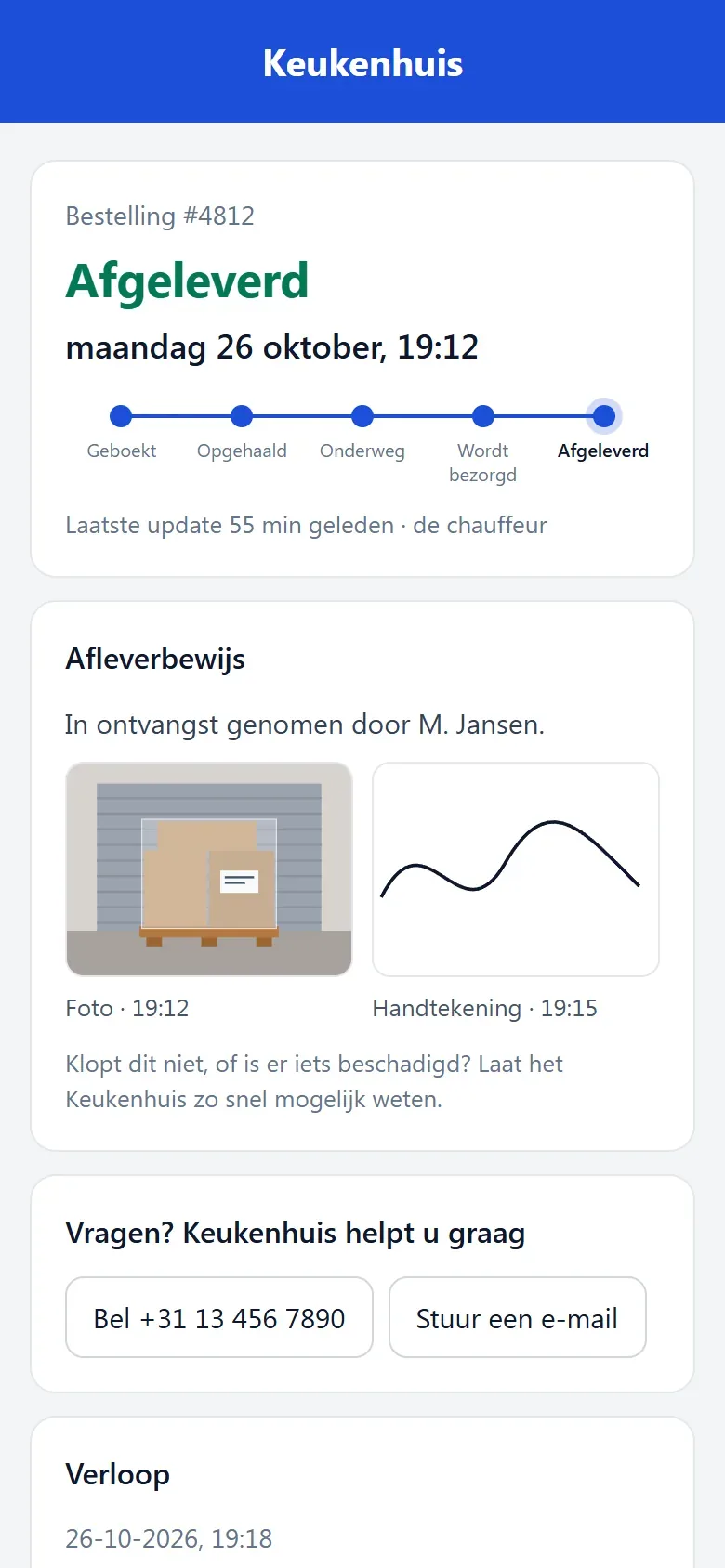
| Volglink voor klant | Maakt een link naar de trackingpagina om aan je klant te sturen. |
| Boeking versturen / Boeking opnieuw versturen | Stuurt de boeking (nog een keer) naar de vervoerder, zolang de zending op Geboekt staat. |
| Retour aanmelden | Meldt een retour aan, na aflevering, een mislukte bezorgpoging of een probleem (Pro en Max). |
| Bezwaarpakket | Opent het bezwaarpakket als er een offerte- of factuurprijs is (Pro en Max). |
| Aanmelding intrekken | Trekt de aanmelding in. Berichten die al binnen zijn, blijven bewaard. Vraagt het recht Volledig. |
Lukte een boeking niet, dan zie je bij de zending Boeking niet aangekomen met de reden, en kun je hem opnieuw versturen.
Retouren
Section titled “Retouren”Een retour meld je aan zoals een gewone zending, met een Reden, bijvoorbeeld “verkeerde maat”. De ophaal- en afleveradressen worden omgedraaid: de vervoerder haalt op bij je klant en levert bij jou. Een retour krijgt een eigen Teamdock-referentie en staat met het label Retour in de lijsten.
Afleverbewijs
Section titled “Afleverbewijs”Een afleverbewijs komt van de chauffeur (naam plus foto of handtekening, via de chauffeurslink) of van de vervoerder zelf, als bijlage bij zijn bericht. Je ziet het in de geschiedenis van de zending. Staat een zending op afgeleverd zonder bewijs, dan zie je Geen afleverbewijs.
Wat Pier nooit doet
Section titled “Wat Pier nooit doet”Berichten van een vervoerder kunnen geen bestellingen of zendingen aanmaken, geen adressen wijzigen en niets uitlezen. Namen, straten, telefoonnummers en e-mailadressen uit berichten worden niet bewaard. Een sleutel schrijft alleen in jouw werkplek.