
Je team uitnodigen
In Teamdock heeft iedereen een eigen login. Die login is een WordPress-account op je winkel met een personeelsrol. Een collega toevoegen doe je dus in WordPress; Teamdock ziet de nieuwe collega daarna vanzelf.
Welke rol geef je een collega?
Section titled “Welke rol geef je een collega?”Alleen deze WordPress-rollen kunnen inloggen in Teamdock:
| WordPress-rol | In Teamdock |
|---|---|
| Beheerder | Kan inloggen. Wordt in Teamdock als Eigenaar getoond en kan alles, ook de instellingen. |
| Winkelmanager | Kan inloggen. De gebruikelijke rol voor medewerkers. |
| Editor | Kan inloggen. |
| Klant, Abonnee, Auteur | Kan niet inloggen. |
Wat een collega binnen Teamdock ziet, stel je daarna in met rollen in Teamdock zelf. Zie Teamleden en rollen.
Een collega toevoegen
Section titled “Een collega toevoegen”- Log in op het WordPress-beheer van je winkel. Heb je WordPress-hosting bij Teamdock, dan is dat
jouwbedrijf.teamdock.ai/wp/wp-admin. - Ga naar Gebruikers en voeg een nieuwe gebruiker toe, met het e-mailadres van je collega.
- Kies de rol Winkelmanager (of Beheerder of Editor) en sla op. WordPress stuurt je collega een mail om een wachtwoord te kiezen.
- Je collega logt in op WordPress en maakt een eigen Application Password aan via Gebruikers → Profiel → Application Passwords.
- Je collega gaat naar
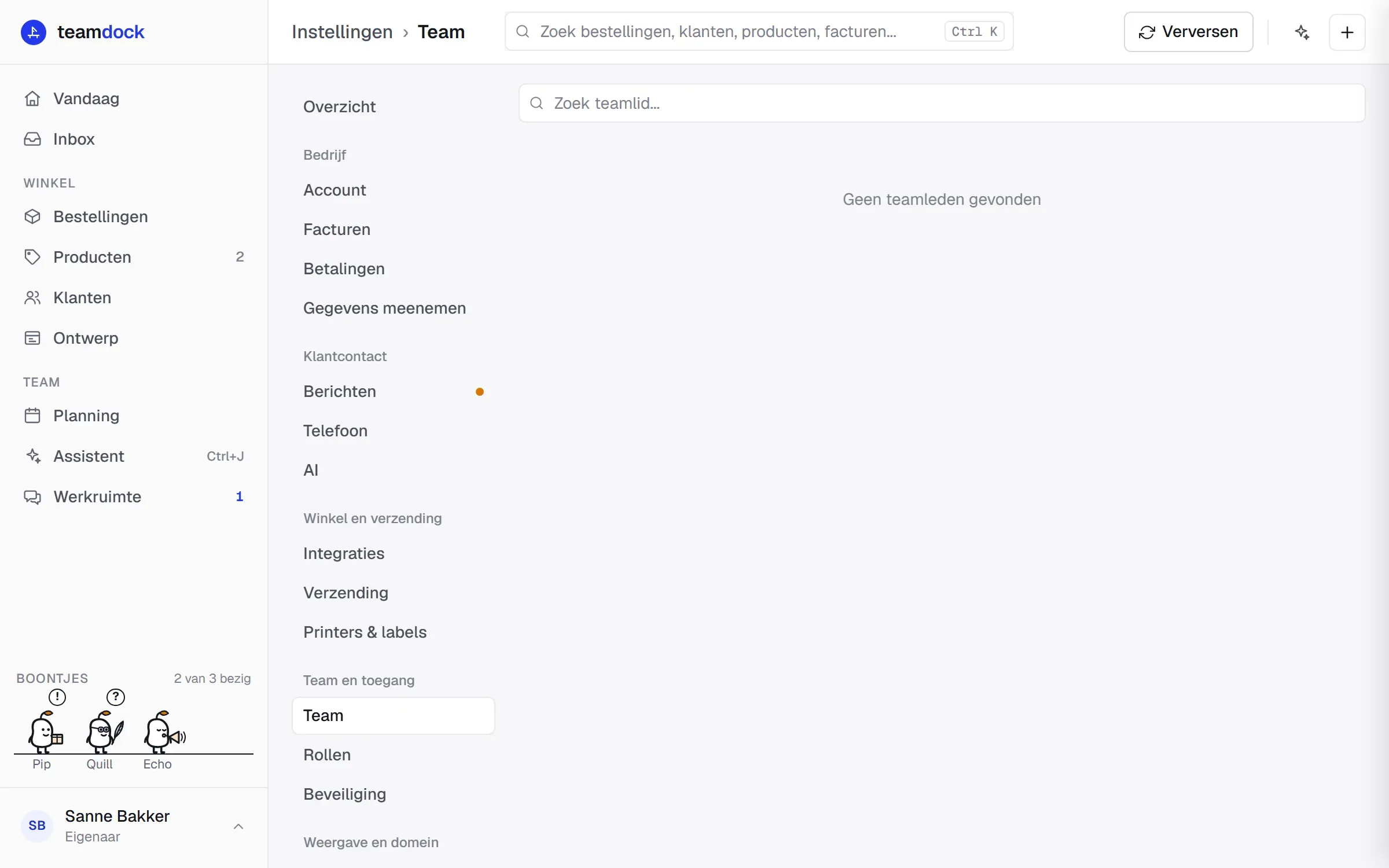
jouwbedrijf.teamdock.ai/loginen logt in met de WordPress-gebruikersnaam en het Application Password. Zie Eerste keer inloggen. - Controleer in Teamdock onder Instellingen → Team of je collega in de lijst staat. Klik op Verversen als de lijst al open stond.
Op je telefoon
Section titled “Op je telefoon”Collega’s kunnen ook de Teamdock-app gebruiken. Ze loggen daar het makkelijkst in met een QR-code vanaf hun computer. Zie De Teamdock-app.
Toegang weghalen
Section titled “Toegang weghalen”Een collega uit dienst, of een account dat niet meer mag inloggen? Doe een van deze dingen in het WordPress-beheer:
- Trek het Application Password van die gebruiker in (Gebruikers → Profiel → Application Passwords).
- Geef de gebruiker een rol zonder toegang, zoals Abonnee.
- Verwijder de gebruiker.
Teamdock controleert elke paar minuten bij WordPress of iemand nog toegang heeft. Binnen enkele minuten is die collega dan op alle apparaten uitgelogd.
Problemen
Section titled “Problemen”Je collega krijgt “This account is not permitted to access the workspace. …” Het account heeft geen personeelsrol. Geef het de rol Winkelmanager, Editor of Beheerder.
Je collega staat niet in de lijst onder Instellingen → Team. Klik op Verversen. De lijst toont de WordPress-gebruikers van je winkel. Staat de collega er dan nog niet, controleer dan de rol in WordPress.
Je collega ziet bepaalde onderdelen niet in het menu. Dat komt door de rol in Teamdock. Zie Teamleden en rollen.