
Teamleden en rollen
Iedereen in je team logt in met een eigen WordPress-account. Wat iemand in Teamdock mag, bepaal je met rollen. Een rol geeft per onderdeel een niveau (niets, bekijken, bewerken of volledig) en kan een paar beheerrechten geven. Een rol is tegelijk een afdeling: taken en chatkanalen kun je aan de leden van een rol geven.
Je team bekijken
Section titled “Je team bekijken”Ga naar Instellingen → Team. Je ziet elke collega die kan inloggen, met naam, gebruikersnaam, e-mailadres, de WordPress-rol (Beheerder of Winkelmanager) en sinds wanneer iemand lid is. Met het zoekveld zoek je op naam, gebruikersnaam, e-mail of rol.
Heb je net iemand toegevoegd in WordPress en staat die er nog niet bij? Klik op Verversen.
Een collega toevoegen
Section titled “Een collega toevoegen”Teamleden zijn WordPress-gebruikers van je winkel. Je voegt ze dus toe in het WordPress-beheer:
- Maak in WordPress onder Gebruikers een nieuwe gebruiker aan met het e-mailadres van je collega.
- Geef die gebruiker de rol Winkelmanager. Een Beheerder wordt in Teamdock eigenaar en mag alles.
- Je collega maakt in WordPress een eigen Application Password aan en logt daarmee in op Teamdock. Zie Eerste keer inloggen.
- Zet je collega in Teamdock in een rol (zie hieronder).
Hoe rollen werken
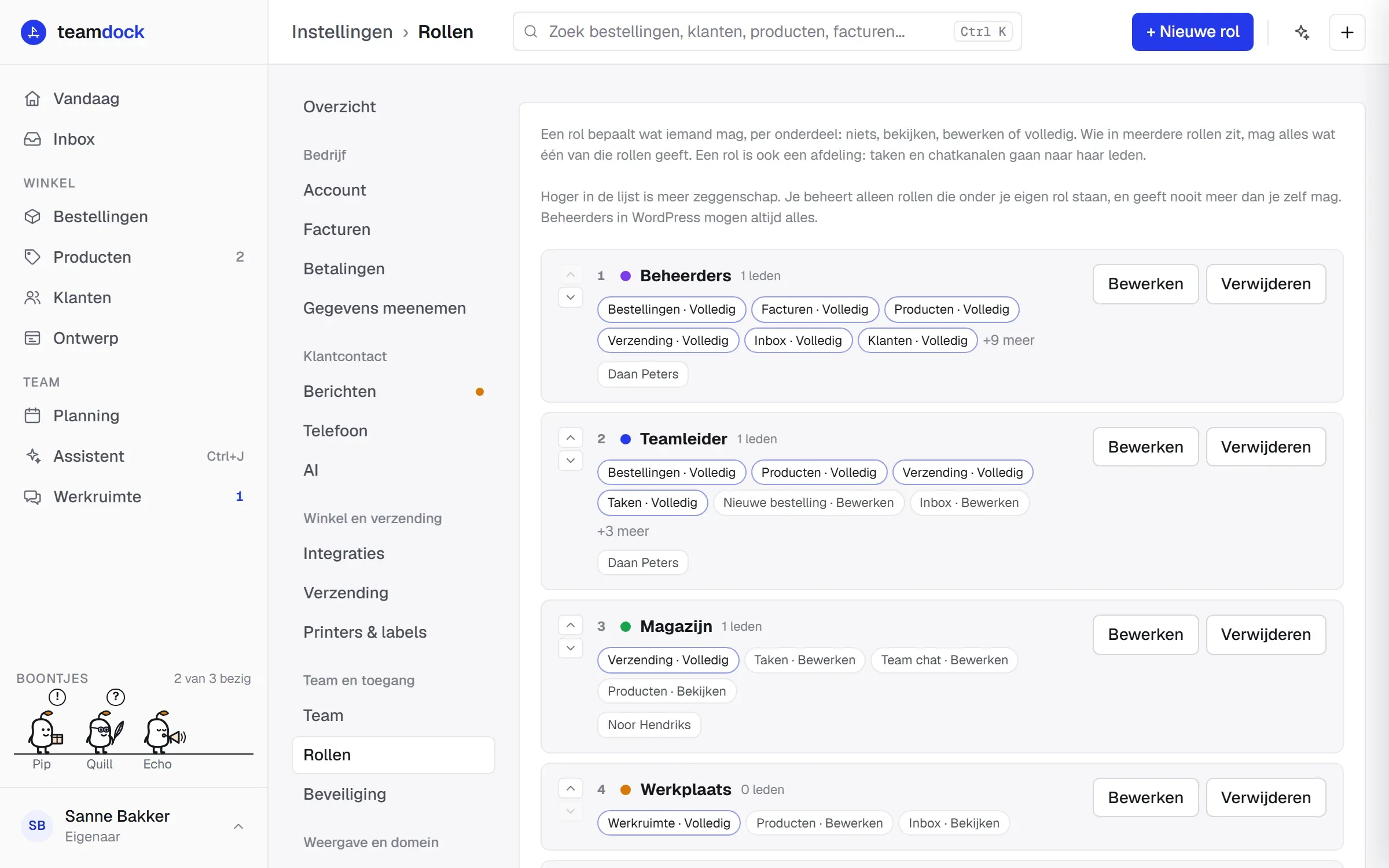
Section titled “Hoe rollen werken”Open Instellingen → Rollen. Je ziet de rollen van hoog naar laag, met per rol de kleur, het aantal leden, de onderdelen waar de rol bij mag en de namen van de leden.
- Niveaus per onderdeel. Voor elk onderdeel (zoals Bestellingen, Facturen, Producten, Inbox, Taken of Automatisering) kies je Niets, Bekijken, Bewerken of Volledig.
- Bekijken: openen en lezen.
- Bewerken: wijzigen en aanmaken.
- Volledig: ook verwijderen, annuleren, terugbetalen en iets naar een klant sturen (factuur, betaalverzoek, antwoord).
- Een paar onderdelen gaan minder hoog: Team tot Bekijken, en Nieuwe bestelling, Assistent, Berichten en Team chat tot Bewerken.
- Niets betekent ook: het onderdeel staat niet in de zijbalk en is niet via een link te openen.
- Meerdere rollen. Zit iemand in meer dan één rol, dan mag die persoon alles wat één van die rollen geeft.
- Beheer van de werkruimte. Onder dit kopje geef je een rol extra rechten:
- Rollen, chatkanalen en gedeelde logins beheren
- Instellingen: winkel, e-mail, verzending, printers
- Koppelingen aan- en uitzetten
- Abonnement, betalingen en gegevens meenemen
Twee vaste rollen
Section titled “Twee vaste rollen”- Iedereen zonder rol staat altijd onderaan. Die rol geldt voor elke collega die in geen enkele andere rol zit. Hij heeft geen leden en kan niet weg, maar je kunt wel aanpassen wat hij mag.
- Je winkelmanagers worden de eerste keer automatisch in een rol Beheerders gezet. Die rol pas je aan zoals elke andere.
WordPress-beheerders (eigenaren) staan boven alle rollen en mogen altijd alles.
Een rol maken of aanpassen
Section titled “Een rol maken of aanpassen”- Ga naar Instellingen → Rollen en klik op + Nieuwe rol. Voor een bestaande rol klik je op Bewerken.
- Vul een Naam in, bijvoorbeeld Magazijn, en kies een Kleur.
- Vink bij leden de collega’s aan die in deze rol horen.
- Kies bij Wat deze rol mag per onderdeel het niveau.
- Vink onder Beheer van de werkruimte aan wat deze rol verder mag.
- Klik op Opslaan. De wijziging geldt meteen.
Een rol weghalen doe je met Verwijderen op de kaart van de rol.
Rangorde
Section titled “Rangorde”Hoger in de lijst is meer zeggenschap. Met de pijltjes Hoger en Lager verander je de volgorde.
- Je beheert alleen rollen die onder je eigen rol staan. Rollen boven je staan op slot, met Staat niet onder je eigen rol.
- Je geeft nooit meer dan je zelf mag. Een niveau of recht dat je zelf niet hebt, is grijs (Meer dan je zelf mag).
- Zonder het recht om rollen te beheren kun je de rollen wel bekijken, maar niet veranderen.
Gedeelde logins
Section titled “Gedeelde logins”Werken meerdere mensen op één WordPress-account, zoals op een telefoon in het magazijn? Dan kun je hun namen aan dat account hangen. Een telefoon op dat account vraagt dan één keer “Wie ben jij?”, en de chat en de picknotitie laten zien wie het was.
- Ga naar Instellingen → Rollen en scrol naar Gedeelde logins.
- Kies het account bij Kies een account… en klik op + Gedeeld maken.
- Typ de naam van een collega en klik op Toevoegen. Herhaal dit voor iedereen die het account gebruikt.
Een naam weghalen doe je met het kruisje achter de naam.
Chatkanalen
Section titled “Chatkanalen”Op dezelfde pagina maak je chatkanalen tussen afdelingen, zoals Verkoop / Magazijn. Hoe dat werkt staat in Teamchat en werkruimte.
Problemen
Section titled “Problemen”Een collega ziet een onderdeel niet in de zijbalk. Geen van zijn rollen geeft daar toegang toe, of hij zit in geen rol en Iedereen zonder rol staat daar op Niets. Pas de rol aan.
Ik kan een rol niet bewerken. De rol staat boven of op gelijke hoogte met je eigen hoogste rol. Vraag een eigenaar of iemand met een hogere rol.
Ik zie Instellingen → Rollen niet. Je hebt het recht Rollen, chatkanalen en gedeelde logins beheren niet.