
Meldingen
Teamdock kan je een melding sturen op je telefoon of computer, ook als Teamdock niet open staat. Bijvoorbeeld als een klant antwoordt op jouw ticket, als iemand je een taak geeft of als er iemand belt. Je zet meldingen per apparaat aan en kiest zelf waarover je ze wilt krijgen. De instellingen gelden alleen voor jou, niet voor je collega’s.
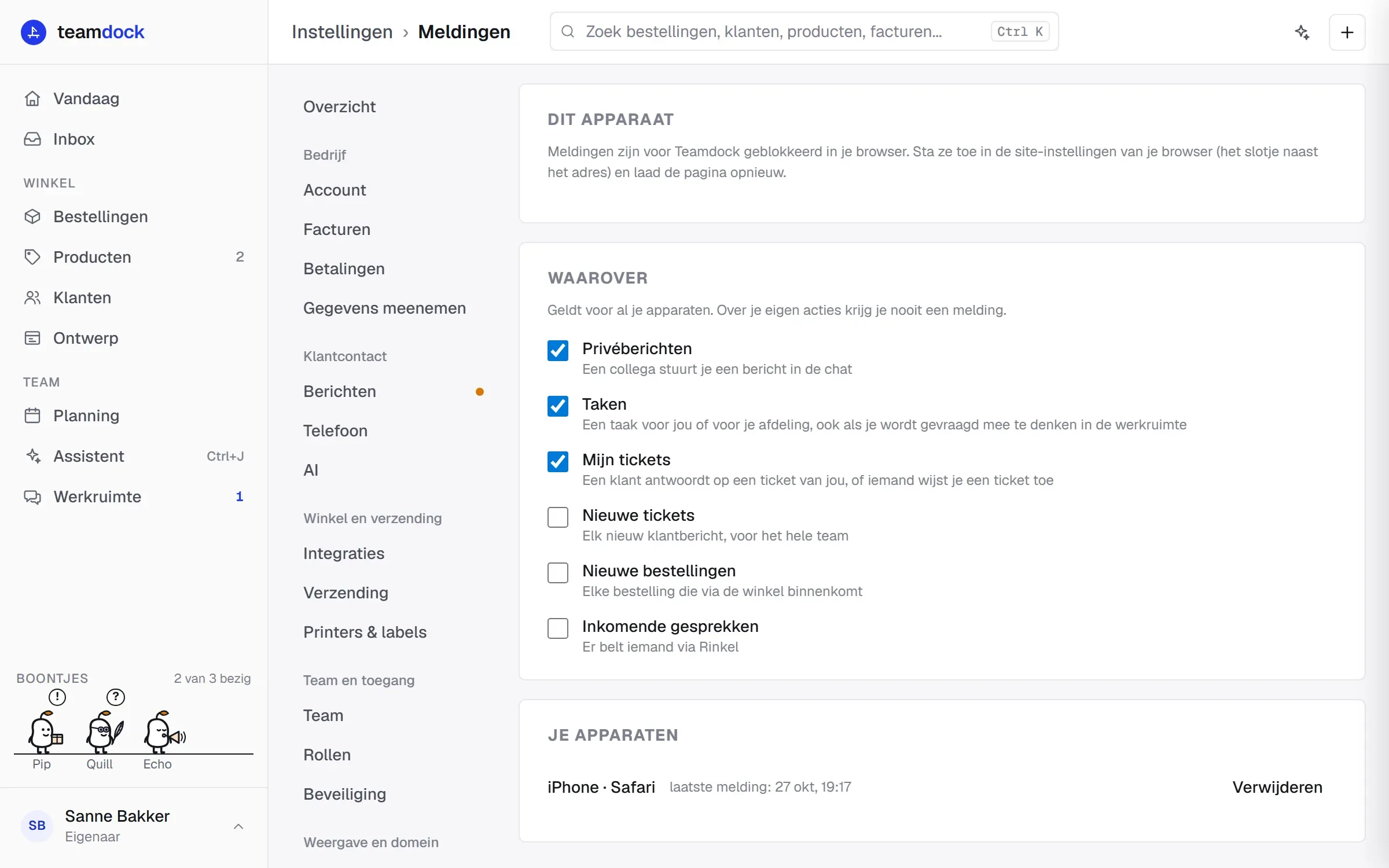
Je vindt alles onder Instellingen → Meldingen.
Meldingen aanzetten op dit apparaat
Section titled “Meldingen aanzetten op dit apparaat”- Open Teamdock op het apparaat waarop je meldingen wilt krijgen.
- Ga naar Instellingen → Meldingen.
- Klik onder Dit apparaat op Meldingen aanzetten.
- Je browser of telefoon vraagt of Teamdock meldingen mag sturen. Kies toestaan.
- Klik op Testmelding sturen om te controleren of het werkt.
Herhaal dit op elk apparaat waarop je meldingen wilt, bijvoorbeeld je laptop en je telefoon.
Waarover wil je een melding?
Section titled “Waarover wil je een melding?”Onder Waarover vink je aan wat je wilt krijgen. Dit geldt voor al je apparaten. Over je eigen acties krijg je nooit een melding.
| Soort | Wanneer | Standaard |
|---|---|---|
| Privéberichten | Een collega stuurt je een bericht in de chat | Aan |
| Taken | Een taak voor jou of je afdeling | Aan |
| Mijn tickets | Een klant antwoordt op jouw ticket, of iemand wijst je een ticket toe | Aan |
| Beans | Een bean vraagt jou om goedkeuring, of loopt vast | Aan |
| Picklijsten | Een nieuwe picklijst in een chatkanaal waar je in zit | Aan |
| Nieuwe tickets | Elk nieuw klantbericht, voor het hele team | Uit |
| Nieuwe bestellingen | Elke bestelling die via de winkel binnenkomt | Uit |
| Inkomende gesprekken | Er belt iemand via Rinkel | Uit |
Je ziet alleen de soorten die bij jouw toegang passen. Heb je bijvoorbeeld geen toegang tot de Inbox, dan krijg je ook geen meldingen over tickets.
Privacy
Section titled “Privacy”Een melding noemt nooit een klant of wat die schreef. Je ziet alleen wat er gebeurde, zoals “De klant heeft geantwoord” bij ticket #12. De rest zie je pas als je Teamdock opent. Zo staat er niets gevoeligs op een vergrendeld scherm.
Je apparaten beheren
Section titled “Je apparaten beheren”Onder Je apparaten staan alle apparaten waarop je meldingen hebt aangezet, met het moment van de laatste melding. Klik op Verwijderen om een apparaat te stoppen, bijvoorbeeld een oude telefoon. Op het apparaat zelf kun je ook Uitzetten op dit apparaat kiezen.
Problemen oplossen
Section titled “Problemen oplossen”- “Meldingen zijn voor Teamdock geblokkeerd in je browser.” Je hebt eerder op weigeren geklikt. Sta meldingen toe in de site-instellingen van je browser (het slotje naast het adres) en laad de pagina opnieuw.
- “Deze browser kan geen meldingen ontvangen.” Gebruik een recente versie van Chrome, Edge, Firefox of Safari.
- In de app staan meldingen uit. Zet ze aan in de instellingen van je telefoon (Instellingen → Meldingen → Teamdock) en kom daarna terug naar deze pagina.
- De testmelding komt niet aan. Zet de meldingen uit en weer aan op dit apparaat. Controleer ook of je telefoon of computer niet op Niet storen staat.