
Rondleiding door de werkruimte
Na het inloggen kom je op Vandaag. Links staat het menu met alle onderdelen, bovenaan zoek je en maak je een nieuwe bestelling. Deze pagina laat zien wat waar zit en waar je meer leest.
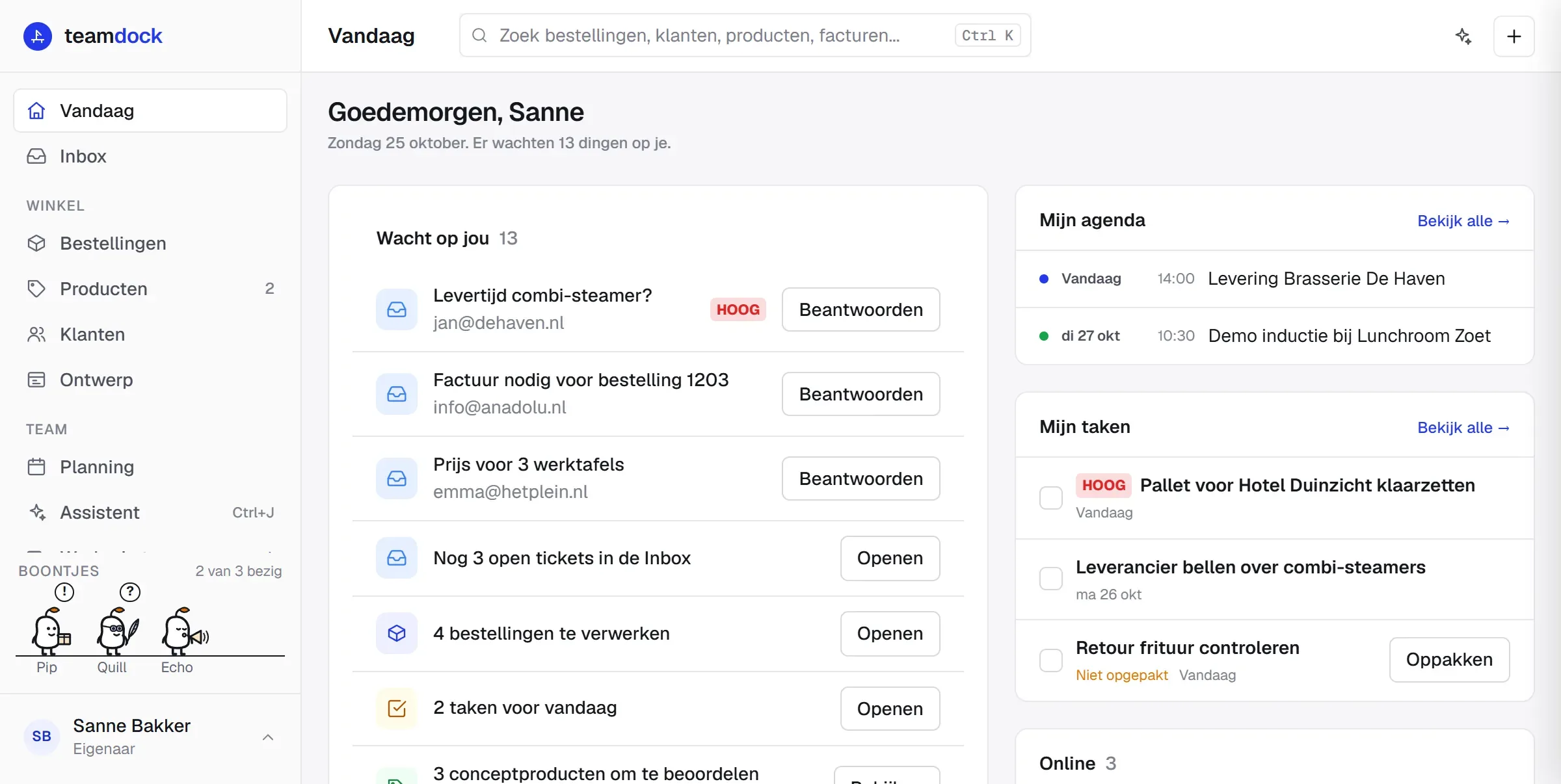
Bovenaan: zoeken en nieuwe bestelling
Section titled “Bovenaan: zoeken en nieuwe bestelling”Op een computer staan bovenaan de zoekbalk, een knop voor de Assistent en de knop Nieuwe bestelling (het plusje). Op een telefoon in de browser vind je ze bovenin het menu, dat je opent met de menuknop.
Het menu
Section titled “Het menu”Vandaag
Section titled “Vandaag”Je startpagina. Onder Wacht op jou staat wat er nu van jou wordt verwacht, het dringendste eerst: open tickets, bestellingen om te verwerken, taken voor vandaag, conceptproducten om te beoordelen, ongelezen chatberichten, offertes zonder opvolging, facturen over de vervaldatum, Peppol-facturen die niet zijn afgeleverd en koppelingen of automatiseringen die niet werken. Daarnaast zie je je Omzet, de bezoekers van je Website (als die statistieken zijn gekoppeld), Mijn agenda en Mijn taken.
Alle klantvragen op één plek, als tickets. Het getal naast Inbox is het aantal ongelezen tickets. Zie Klantcontact en Tickets.
Winkel
Section titled “Winkel”- Bestellingen, met daaronder Alle bestellingen, Facturen en Verzending zodra je in dit onderdeel bent. Zie Bestellingen, Facturen en Verzending.
- Producten, je WooCommerce-catalogus. Het getal is het aantal conceptproducten. Zie Producten en De studio.
- Klanten, je klantenbestand. Zie Klanten.
- Ontwerp, het uiterlijk van je winkel. Alleen voor beheerders. Zie Webshop.
- Planning, met daaronder Agenda, Taken en Automatisering. Zie Team en Automatisering.
- Assistent, de AI-assistent die je helpt met vragen en werk in je werkruimte. Openen kan ook met Ctrl+J (op een Mac ⌘J). Zie De assistent.
- Werkruimte, waar je samen met collega’s iets uitzoekt wat je alleen niet oplost. Je neemt een ticket, bestelling, product of klant mee met Bespreken in werkruimte. Het getal toont overleg met iets ongelezens. Zie Team.
- Mijn e-mail staat hier alleen als je de Inbox niet ziet. Anders vind je je eigen mail in de linkerkolom van de Inbox.
Linksonder: je naam
Section titled “Linksonder: je naam”Klik op je naam linksonder. Het menu klapt open met:
- Team chat, de chat met je collega’s. Die opent als paneel over de pagina.
- Instellingen (sneltoets Ctrl+, of ⌘,). Zie hieronder.
- Sneltoetsen (sneltoets ?), een overzicht van alle sneltoetsen.
- Thema: Licht, Donker of Zoals de telefoon of computer.
- Boontje: zet het mascotte-boontje aan of uit.
- Taal: wissel de taal van de werkruimte.
- Uitloggen.
Onder je naam staat ook je rol, bijvoorbeeld Eigenaar.
Instellingen
Section titled “Instellingen”Instellingen opent met een overzicht van alle instellingen in groepen: Bedrijf, Klantcontact, Winkel en verzending, Team en toegang, Assistent en AI en Weergave en domein. Bovenaan zie je hoe ver je werkruimte is ingericht. Zie Checklist: je werkruimte afmaken en Account en abonnement.
Op je telefoon
Section titled “Op je telefoon”In de browser op je telefoon open je het menu met de menuknop linksboven. In de Teamdock-app heb je in plaats daarvan een tabbalk onderin. Zie De Teamdock-app.