
Werken met tickets
Elke klantvraag die binnenkomt via e-mail of WhatsApp wordt een ticket in de Inbox. De Inbox is gebouwd rond één vraag: wie is aan zet? Heeft de klant als laatste geschreven, dan ben jij aan zet. Heb jij geantwoord, dan wacht het ticket op de klant.
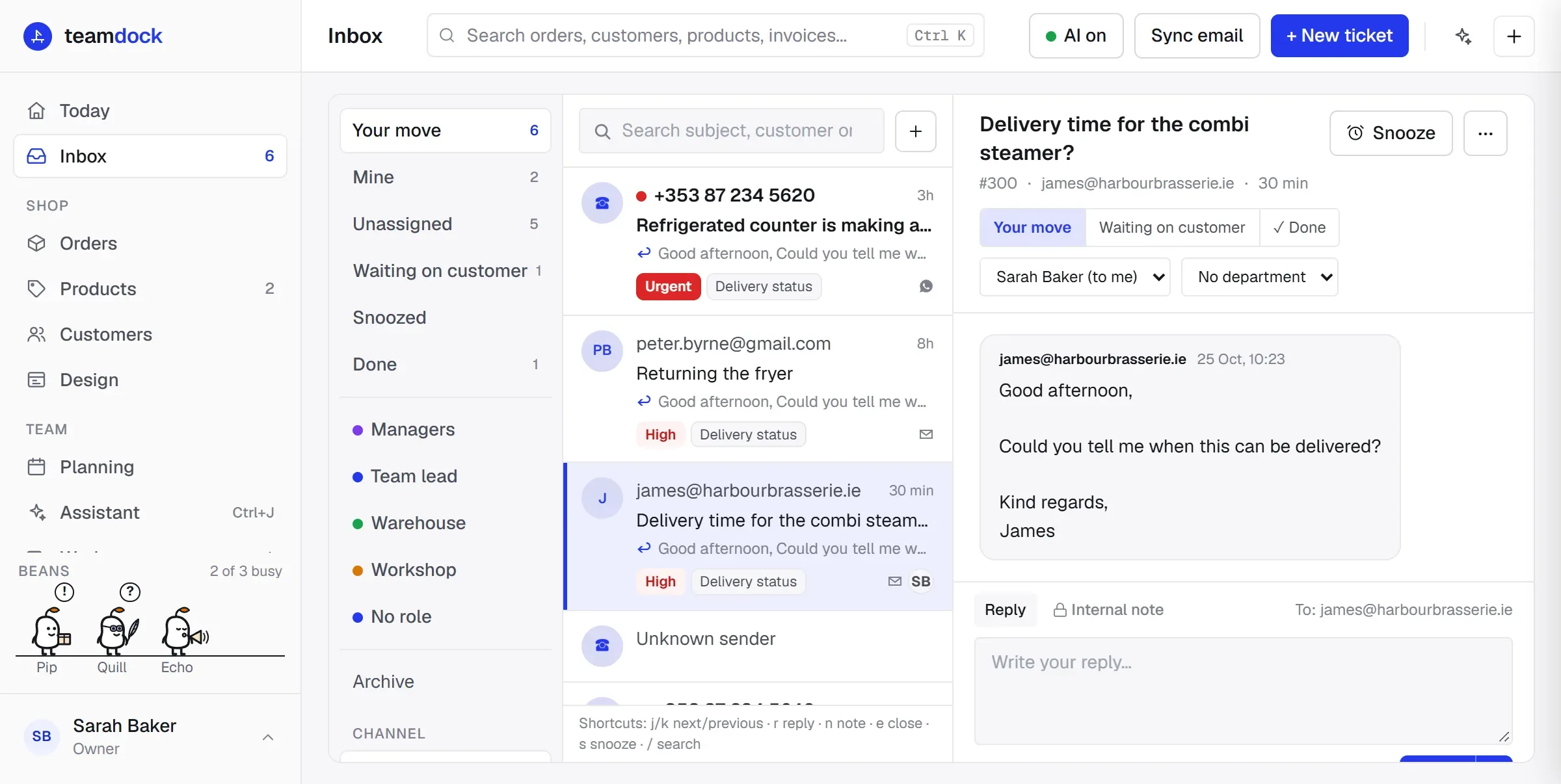
De Inbox in één oogopslag
Section titled “De Inbox in één oogopslag”Open Inbox in het hoofdmenu. Het scherm heeft drie delen:
- Links de weergaven, het filter Kanaal en snelkoppelingen naar Mijn e-mail en FAQ.
- In het midden de lijst met tickets en een zoekveld (Zoek op onderwerp, klant of #nummer).
- Rechts het geopende ticket: het gesprek, het antwoordvak en een zijpaneel met de klant, bestellingen en taken.
De weergaven
Section titled “De weergaven”| Weergave | Wat je ziet |
|---|---|
| Jouw zet | Tickets waarop de klant wacht. Het getal hiernaast is je werkvoorraad. |
| Van mij | Tickets die aan jou zijn toegewezen en nog niet klaar zijn. |
| Niet toegewezen | Tickets in Jouw zet waar nog niemand op staat. |
| Wacht op klant | Je hebt geantwoord, de klant is aan zet. |
| Uitgesteld | Tickets die je hebt weggezet tot een later moment. |
| Klaar | Gesloten tickets. Ze gaan na een paar dagen vanzelf naar het archief. |
| Afdelingen | Een weergave per afdeling (als je afdelingen hebt), met de open tickets van die afdeling. |
| Archief | Alle gearchiveerde tickets, doorzoekbaar. |
In Jouw zet staat de klant die het langst wacht bovenaan. Tickets met prioriteit Urgent of Hoog komen eerst.
Wat je in de lijst ziet
Section titled “Wat je in de lijst ziet”Per ticket zie je de afzender, het onderwerp, een stukje van het laatste bericht en hoe lang het geleden is. Een stip betekent dat er iets nieuws is. Een pijltje laat zien wie als laatste schreef (Klant schreef als laatste of Wij antwoordden als laatste). Labels tonen de prioriteit en het aantal open taken bij het ticket.
Als je een ticket opent, verdwijnt de stip en gaat een nieuw ticket naar ‘in behandeling’.
Een klant antwoorden
Section titled “Een klant antwoorden”- Open het ticket in de lijst.
- Kies onderaan het tabblad Antwoord. Bij Aan zie je naar wie het antwoord gaat. Klik erop om de ontvanger of het Onderwerp aan te passen.
- Staat er al tekst klaar met Concept van AI? Lees die na en pas aan waar nodig. Staat er Concept van AI, de AI twijfelt, controleer het dan extra goed. Met Leegmaken begin je opnieuw, met AI-concept invoegen zet je het concept terug.
- Klik op Verstuur (of druk Ctrl+Enter). Het ticket wacht daarna op de klant.
Via het pijltje naast Verstuur kies je een andere afloop:
- Verstuur en sluit: het ticket gaat meteen naar Klaar.
- Verstuur, blijft bij ons: het antwoord gaat weg, maar het ticket blijft in Jouw zet, bijvoorbeeld als je nog iets moet uitzoeken.
Een e-mailantwoord gaat weg vanaf de mailbox waarop de klant schreef, met je e-mailhandtekening eronder. Een WhatsApp-ticket beantwoord je via WhatsApp. Na het versturen ga je vanzelf door naar het volgende ticket in de lijst.
Interne notities
Section titled “Interne notities”Kies het tabblad Interne notitie om iets voor je team op te schrijven. Een notitie is alleen zichtbaar voor je team en gaat nooit naar de klant of naar een AI. Klik op Notitie opslaan (of Ctrl+Enter). Notities staan in het gesprek tussen de berichten, met een andere kleur. Een notitie verwijder je met het kruisje erbij.
Status, toewijzen en afdeling
Section titled “Status, toewijzen en afdeling”Bovenaan het geopende ticket staan de knoppen om het ticket te beheren:
- Jouw zet / Wacht op klant / Klaar: zet het ticket met de hand in een andere status. Klik je Klaar, dan sluit het ticket. Je krijgt een melding met Ongedaan maken.
- Toewijzen: kies een collega, Aan mij of Niemand.
- Afdeling: hang het ticket aan een afdeling. Het verschijnt dan in de weergave van die afdeling. Afdelingen stel je in onder Instellingen → Rollen (zie Teamleden en rollen).
Kijkt of antwoordt een collega op hetzelfde moment, dan zie je dat bovenaan: “Jan bekijkt dit ticket” of “Jan is aan het antwoorden…”. Zo antwoord je niet met z’n tweeën.
Schrijft de klant terug op een ticket dat wacht of al klaar is, dan komt het vanzelf terug in Jouw zet. Dat geldt ook voor een uitgesteld ticket.
Uitstellen
Section titled “Uitstellen”Kun je nu nog niets doen, stel het ticket dan uit. Het verdwijnt uit Jouw zet en komt op het gekozen moment vanzelf terug.
- Klik bovenaan het ticket op Uitstellen.
- Kies Morgenochtend (08:00), Volgende week (maandag 08:00) of vul bij Kies een moment een datum en tijd in en klik Uitstellen tot dit moment.
Wil je het eerder terug, open het dan via Uitgesteld, klik op de knop met de uitsteltijd en kies Nu terugzetten.
Meer opties (het menu ⋯)
Section titled “Meer opties (het menu ⋯)”Onder de knop ⋯ bovenaan een ticket vind je:
- Prioriteit: Laag, Normaal, Hoog of Urgent.
- AI uitzetten voor dit ticket / AI aanzetten voor dit ticket: bij een gevoelig ticket stuur je dan niets naar de AI.
- Opnieuw analyseren: laat de AI het ticket opnieuw lezen, bijvoorbeeld na een nieuw bericht.
- Maak taak: maak een taak voor een collega of afdeling (zie hieronder).
- Bespreken in werkruimte: zoek het samen met collega’s uit in de werkruimte.
- Archiveren: haal het ticket meteen uit de lijsten.
Het zijpaneel
Section titled “Het zijpaneel”Rechts naast het gesprek staat de context bij het ticket:
- Acties: bij een bestelling of offerteaanvraag verschijnt Bestelling voorbereiden. Teamdock opent dan een nieuwe bestelling, al ingevuld met de klant, de adressen en de producten uit het bericht. Controleer alles voor je de bestelling opslaat. Meer in Bestellingen.
- Gekoppelde bestelling: staat er een bestelnummer bij het ticket, dan zie je die bestelling hier. Je kunt de status wijzigen, een betaalverzoek mailen of terugbetalen zonder het ticket te verlaten.
- Taken: de taken bij dit ticket. Met Taak toevoegen maak je een nieuwe.
- AI: een samenvatting, een voorgestelde actie, een checklist en welke FAQ bij de vraag past. Staat er Controle nodig, dan was de AI niet zeker.
- Klant: bij e-mail zoekt Teamdock de klant op in je winkel, met de Recente bestellingen. Klik op een bestelnummer om die bestelling hier te openen.
- Eerdere tickets: andere tickets van dezelfde afzender.
Een taak maken vanuit een ticket
Section titled “Een taak maken vanuit een ticket”- Kies in het menu ⋯ de optie Maak taak, of klik in het zijpaneel op Taak toevoegen.
- Vul in Wat moet er gebeuren? en eventueel een Toelichting.
- Kies een Afdeling of een Persoon, en eventueel een Deadline.
- Klik op Taak maken.
Het ticket toont daarna in de lijst hoeveel open taken het heeft. Taken van een afdeling staan op Nog niet opgepakt tot iemand ze oppakt.
Een ticket zelf aanmaken
Section titled “Een ticket zelf aanmaken”Belde een klant, of kreeg je een vraag via een kanaal dat niet gekoppeld is? Klik op + Nieuw ticket. Vul Bron, Prioriteit, Onderwerp, Afzender en Context / klantbericht in. Met AI voorstel laat je de AI alvast een samenvatting en actie maken. Je kunt ook al Toewijzen aan, een Actie en een Deadline invullen. Klik op Ticket aanmaken.
Meerdere tickets tegelijk
Section titled “Meerdere tickets tegelijk”Vink tickets aan in de lijst (of Alles selecteren bovenaan). Er verschijnt een balk waarmee je ze in één keer Sluiten, Aan mij toewijst, aan een collega toewijst of Archiveren. In het archief kun je ze zo ook Uit archief halen.
Archief
Section titled “Archief”Een gesloten ticket gaat na 7 dagen vanzelf naar het Archief. In het archief zoek je in alle oude tickets. Klik onderaan op Meer laden voor oudere resultaten. Met Uit archief halen zet je een ticket terug.
AI aan of uit voor de hele Inbox
Section titled “AI aan of uit voor de hele Inbox”Met de knop AI aan / AI uit in de Inbox zet je de AI-suggesties voor alle tickets aan of uit. Staat hij uit, dan gaan er geen gegevens naar een AI-provider en krijg je geen concepten of samenvattingen.
E-mail ophalen
Section titled “E-mail ophalen”Teamdock haalt nieuwe mail ongeveer elke minuut op uit de mailboxen die naar tickets synchroniseren. Wil je niet wachten, klik dan op Sync e-mail.
Sneltoetsen
Section titled “Sneltoetsen”| Toets | Wat het doet |
|---|---|
j / k (of pijltjes) |
Volgende / vorige ticket |
r |
Naar het antwoordvak |
n |
Naar een interne notitie |
e |
Ticket sluiten |
s |
Uitstellen |
/ |
Zoeken |
Esc |
Selectie wissen of terug naar de lijst |
Ctrl+Enter |
Antwoord versturen of notitie opslaan |
In de app
Section titled “In de app”In de Teamdock-app werkt de Inbox met vegen. Veeg een ticket in de lijst naar links om het te sluiten, of naar rechts om het tot morgenochtend uit te stellen (Later). In een geopend ticket veeg je opzij naar het volgende of vorige ticket. Een nieuw ticket maak je met het potlood linksboven. Sync e-mail, de AI-knop en FAQ staan onder ⋯ rechtsboven.
Problemen oplossen
Section titled “Problemen oplossen”- Er komen geen e-mails binnen. Controleer of de mailbox Inbox naar tickets synchroniseren aan heeft en of Test IMAP lukt. Kijk ook bij Overgeslagen e-mails in het ticketfilter: misschien is de mail als nieuwsbrief of automatisch bericht gezien. Zie E-mail koppelen.
- Versturen lukt niet. Er is dan nog geen geverifieerd verzenddomein en geen mailbox met een eigen mailserver (SMTP). Stel er een in via Instellingen → Berichten → E-mail.
- De knop Nieuw ticket ontbreekt. Je rol mag tickets alleen bekijken.