
Verzending in Teamdock
Met Teamdock regel je de verzending van je bestellingen vanuit je werkplek. Je koppelt de vervoerders waar je al een contract mee hebt, je ziet op één pagina wat er nog verzonden moet worden en wat onderweg is, en je klant volgt zijn zending op een pagina met jouw naam en logo.
Zo zit het in elkaar
Section titled “Zo zit het in elkaar”1. Eén verzendopzet. Onder Instellingen → Verzending → Vervoerders kies je hoe je verzendt. Er is er altijd één actief:
| Opzet | Wat het doet |
|---|---|
| Geen | Geen vervoerderskoppeling. Bestellingen worden in Teamdock gepickt; labels maak je elders. |
| Eigen vervoerders | Directe koppeling op je eigen contract. Met DACHSER vraag je vrachtprijzen op, boek je, print je labels en volg je de zending. PostNL, DPD en GLS kun je nu alleen koppelen en testen. |
| Sendcloud | Als je een bestelling als gepickt markeert, maakt Teamdock een Sendcloud-label en print het. |
| Picqer | Picqer is je magazijnsysteem. Teamdock toont de Picqer-status bij elke bestelling en print de labels en pakbonnen. |
Werk je met Picqer, Sendcloud of geen koppeling, dan kun je DACHSER daarnaast koppelen als extra vervoerder voor uitzonderingen. Zie Vervoerders koppelen.
2. Andere vervoerders via Pier. Een vervoerder zonder vaste koppeling, zoals een regionale transporteur, sluit je aan onder Instellingen → Verzending → Andere vervoerders. Hij stuurt zijn statusberichten naar Teamdock, krijgt boekingen per koppeling of e-mail, of werkt met een chauffeurslink. Vervoerders kennen dit als Teamdock Pier. Zie Pier.
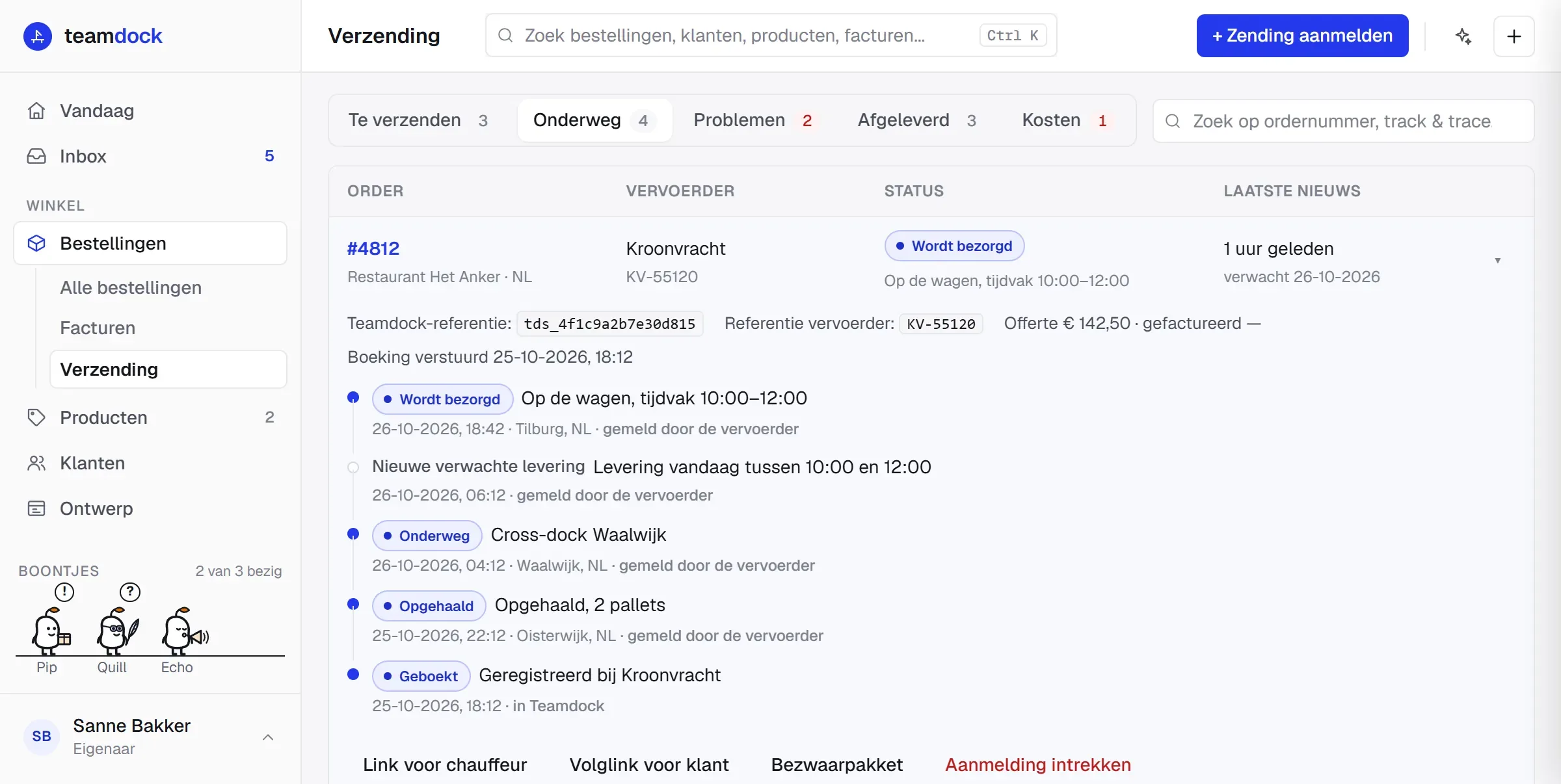
3. De pagina Verzending. Via Verzending in het menu zie je alle betaalde bestellingen die nog verzonden moeten worden en alle zendingen die onderweg zijn, afgeleverd zijn of een probleem hebben. Zie De pagina Verzending.
4. Bij de bestelling. Op elke bestelling staat de kaart Verzending met daarin Zendingen: elke zending met status, track & trace en de geschiedenis. Daar boek je ook bij je vervoerder of maak je het Picqer-label.
5. Je klant. Je klant volgt zijn zending op een trackingpagina in jouw huisstijl, eventueel op je eigen domein. Als je het aanzet, krijgt hij ook een mail als de zending beweegt. Zie Trackingpagina en klantmails.
Wat zit in welk abonnement
Section titled “Wat zit in welk abonnement”| Essentials | Pro | Max | |
|---|---|---|---|
| Pagina Verzending, trackingpagina, klantmails | Ja | Ja | Ja |
| Sendcloud of Picqer | Ja | Ja | Ja |
| Eigen vervoerders (DACHSER of een Pier-vervoerder) | 1 | tot 5 | onbeperkt |
| Chauffeurslinks, retouren, tarieven per vervoerder, kostencontrole en bezwaarpakket | Nee | Ja | Ja |
Een “eigen vervoerder” is DACHSER of een aangesloten vervoerder onder Andere vervoerders. Sendcloud en Picqer tellen niet mee. Stap je over naar een kleiner abonnement, dan blijft alles wat al loopt werken; je kunt alleen geen nieuwe vervoerder meer toevoegen boven je limiet.
Wie mag wat
Section titled “Wie mag wat”- De verzendinstellingen (Instellingen → Verzending en Instellingen → Printers & labels) zijn voor wie instellingen mag beheren.
- De pagina Verzending en de zendingen bij een bestelling volgen het recht op het onderdeel Verzending in de rollen: Bekijken om te zien, Bewerken om een zending aan te melden, een link te maken of een label opnieuw te printen, en Volledig om bij een vervoerder te boeken, naar de vervoerder te versturen of te annuleren. Zie Leden en rollen.