
De Teamdock-app
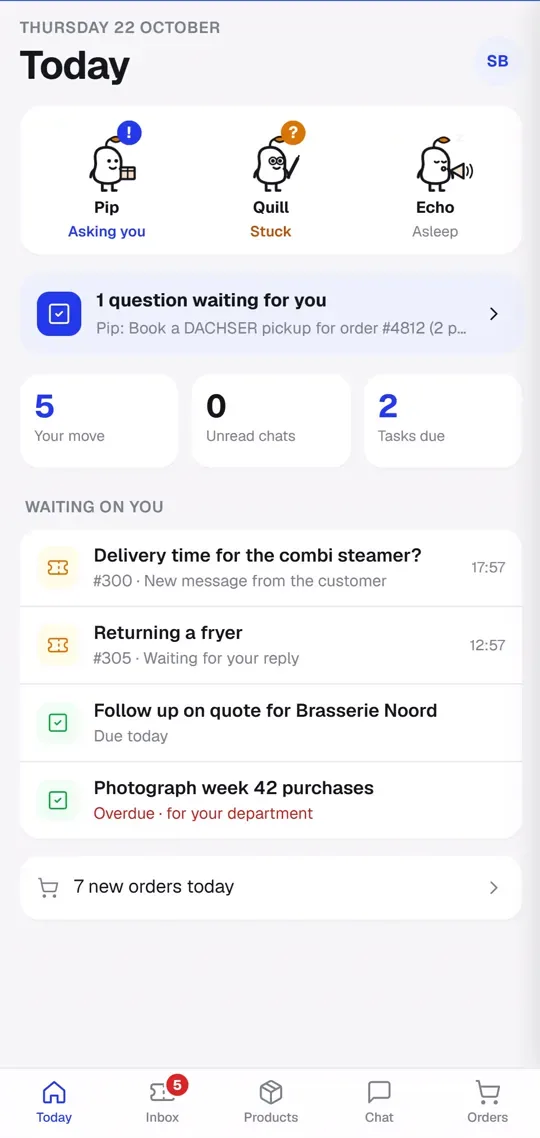
De Teamdock-app zet je werkruimte op je telefoon: je Inbox, bestellingen, producten met een scanner, de chat met je collega’s en goedkeuringen. Het is dezelfde werkruimte als op je computer, met een indeling voor je telefoon. De app hoort bij elk abonnement.
De app installeren
Section titled “De app installeren”Open teamdock.ai/app op je telefoon. Zodra de app in de App Store of Google Play staat, stuurt die link je telefoon direct naar de juiste winkel.
Staat de app nog niet in jouw winkel? Gebruik Teamdock dan in de browser van je telefoon. Zie Zonder de app.
Inloggen met een QR-code
Section titled “Inloggen met een QR-code”De makkelijkste manier: je maakt op je computer een QR-code en scant die met de app. Je hoeft dan op je telefoon geen wachtwoord in te typen.
- Log op je computer in op je werkruimte en ga naar Instellingen → Beveiliging.
- Zoek het blok Inloggen in de Teamdock-app en klik op QR-code tonen.
- Teamdock vraagt om een bewijs dat jij het bent. Vul je WordPress-applicatiewachtwoord in. Heb je tweestapsverificatie aan, dan vul je een code uit je authenticator-app in. Klik nog eens op QR-code tonen.
- De QR-code verschijnt. Hij werkt één keer en twee minuten lang; de resterende tijd staat eronder.
- Open de Teamdock-app op je telefoon en tik op Inloggen met QR-code. Richt de camera op de code.
- De app vraagt Inloggen bij je werkruimte als jouw naam. Tik op Inloggen.
- Op je computer zie je dat het gelukt is, met het apparaat en de tijd. Voor nog een telefoon klik je op Nog een telefoon.
Problemen met de QR-code
- “Deze code werkt niet meer”: de code is verlopen of al gebruikt. Maak een nieuwe op je computer.
- “Tweestapsverificatie is net aangezet. Over 15 minuten kun je een code maken.”: wacht een kwartier na het aanzetten van tweestapsverificatie.
- “Dat wachtwoord klopt niet.”: gebruik je WordPress Application Password, niet je gewone WordPress-wachtwoord.
Je kunt in de app ook gewoon inloggen met je gebruikersnaam en Application Password, zoals op je computer. Ingelogd blijven op dit apparaat staat in de app standaard aan, zodat je niet steeds opnieuw hoeft in te loggen. Zie Eerste keer inloggen.
Wegwijs in de app
Section titled “Wegwijs in de app”Onderin staat een tabbalk met vijf tabs:
- Vandaag: wat er op jou wacht, zoals je tickets, ongelezen berichten en taken voor vandaag.
- Inbox: je tickets.
- Producten: je catalogus, met een knop om een product te scannen op streepjescode of QR-code.
- Chat: de chat met je collega’s.
- Bestellingen.
Rechtsboven zit je profielknop. Die opent je Profiel met de andere onderdelen (zoals Taken, Werkruimte, Klanten, Agenda, Assistent, Facturen en Instellingen) en de knoppen Andere werkruimte en Uitloggen.
Welke tabs en onderdelen je ziet, hangt af van je rol. In Instellingen staat eerst wat je op je telefoon kunt regelen (Op deze telefoon); lange formulieren en sleutels vul je in op een computer (Op een computer).
Meldingen aanzetten
Section titled “Meldingen aanzetten”- Open de tab Vandaag. De eerste keer vraagt de app Meldingen aanzetten?. Tik op Aanzetten en sta meldingen toe als je telefoon erom vraagt.
- Later aanzetten kan ook: ga naar Instellingen → Meldingen en tik op Meldingen aanzetten.
- Kies onder Waarover waarvoor je een melding wilt, bijvoorbeeld Privéberichten, Taken, Mijn tickets, Nieuwe tickets en Nieuwe bestellingen. Deze keuze geldt voor al je apparaten.
- Tik op Testmelding sturen om te controleren of het werkt.
Een melding noemt nooit een klant of wat die schreef, alleen wat er gebeurde. De rest zie je pas als je de app opent. Je krijgt nooit een melding over iets wat je zelf hebt gedaan.
Krijg je geen meldingen, dan staan ze waarschijnlijk uit in de instellingen van je telefoon. Zet ze aan via Instellingen → Meldingen → Teamdock op je telefoon en kom terug in de app.
De app vergrendelen
Section titled “De app vergrendelen”- Tik rechtsboven op je profielknop.
- Zet Vergrendelen met Face ID of vingerafdruk aan en bevestig met je gezicht, vingerafdruk of toegangscode.
De app vergrendelt dan nadat hij 5 minuten op de achtergrond is geweest. Je ontgrendelt met Face ID, je vingerafdruk of de toegangscode van je telefoon. Dit is een slot voor het scherm: je blijft gewoon ingelogd. De instelling geldt alleen voor die telefoon.
Andere werkruimte of uitloggen
Section titled “Andere werkruimte of uitloggen”Werk je voor meer dan één werkruimte, tik dan in je profiel op Andere werkruimte. Deze telefoon krijgt dan geen meldingen meer van de werkruimte die je verlaat. Met Uitloggen log je uit; ook dan stoppen de meldingen voor die telefoon.
Zonder de app
Section titled “Zonder de app”Je kunt Teamdock ook in de browser van je telefoon gebruiken op jouwbedrijf.teamdock.ai.
Meldingen in de browser zet je aan onder Instellingen → Meldingen. Op een iPhone of iPad werkt dat alleen als Teamdock op je beginscherm staat (iOS 16.4 of nieuwer):
- Open je werkruimte in Safari en tik op de deelknop (het vierkant met de pijl omhoog).
- Kies Zet op beginscherm.
- Open Teamdock vanaf je beginscherm, log in en zet de meldingen aan onder Instellingen → Meldingen.