
Studio-instellingen
In de Studio-instellingen leg je één keer vast hoe concepten eruit moeten zien: in welke taal en toon de AI schrijft, hoe een titel wordt opgebouwd, welke velden verplicht zijn en hoe de foto’s worden verwerkt. Ze gelden voor iedereen in je werkruimte, voor fotosessies en voor imports.
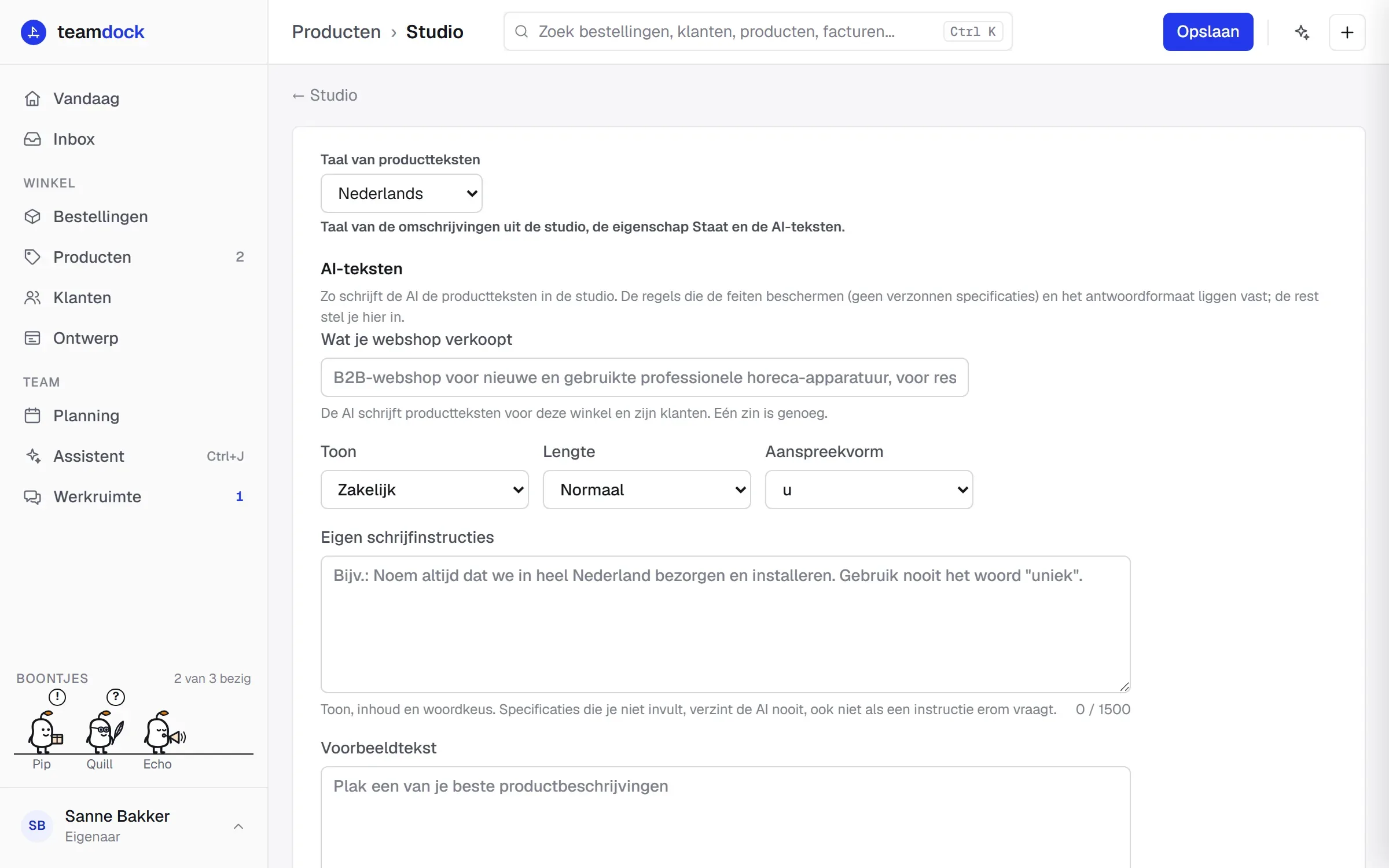
Ga naar Producten → Studio en klik bij Afbeeldinginstellingen op Geavanceerde instellingen. Alleen beheerders zien deze link. Na het aanpassen klik je op Opslaan.
Taal van productteksten
Section titled “Taal van productteksten”Taal van productteksten (Nederlands of English) bepaalt de taal van de omschrijvingen uit de Studio, van het kenmerk Staat en van de AI-teksten.
AI-teksten
Section titled “AI-teksten”Hier stel je in hoe de AI de productteksten schrijft. De regels die de feiten beschermen (geen verzonnen specificaties) en het antwoordformaat liggen vast; de rest kies je zelf.
- Wat je webshop verkoopt: één zin over je winkel en je klanten, bijvoorbeeld “B2B-webshop voor nieuwe en gebruikte professionele horeca-apparatuur”. De AI schrijft dan voor die klanten.
- Voorbeeldtekst: plak een van je beste productbeschrijvingen. De AI neemt de toon en de manier van uitleggen over, maar kopieert nooit de feiten eruit.
- Toon: Zakelijk, Vriendelijk of Technisch.
- Lengte: Kort, Normaal of Uitgebreid.
- Aanspreekvorm: u, je of Niet aanspreken.
- Eigen schrijfinstructies: bijvoorbeeld “Noem altijd dat we in heel Nederland bezorgen en installeren” of “Gebruik nooit het woord uniek”. Specificaties die je niet invult, verzint de AI nooit, ook niet als een instructie erom vraagt.
Met Bekijk de volledige instructie zie je precies wat de AI krijgt: bovenaan de vaste regels, onderaan jouw instellingen. Per product komen daar de velden van de kaart bij.
Testen voordat je opslaat
Section titled “Testen voordat je opslaat”- Ga naar Test op een concept en kies bij Kies een concept een bestaand concept uit de Studio.
- Klik op Test.
- Je ziet de Huidige tekst naast de tekst Met deze instellingen.
- Tevreden? Klik op Opslaan. Nieuwe concepten gebruiken dan je instellingen, en ook AI opnieuw op een bestaand concept.
Bij het testen wordt niets opgeslagen, ook niet in het concept.
Leren van jullie eigen aanpassingen
Section titled “Leren van jullie eigen aanpassingen”Teamdock bewaart de tekst zoals de AI hem schreef en vergelijkt die met wat jullie uiteindelijk publiceren. Je ziet hoeveel teksten ongewijzigd zijn gepubliceerd, hoeveel zijn aangepast en hoeveel nog niet zijn gepubliceerd.
- Zijn er genoeg aangepaste teksten (Teamdock zegt wanneer), klik dan op Analyseer aanpassingen. Dit kost één AI-aanroep.
- Ziet de AI een aanpassing die steeds terugkomt, dan krijg je onder Voorstellen een schrijfregel, met in hoeveel producten hij dat zag.
- Klik per voorstel op Goedkeuren of Afwijzen.
Goedgekeurde regels staan onder Actieve schrijfregels en gelden voor elke nieuwe tekst. Met Verwijderen haal je een regel weer weg. Er wordt nooit automatisch een regel toegevoegd: een regel geldt pas als iemand hem goedkeurt.
Verplichte velden
Section titled “Verplichte velden”Vink de velden aan die ingevuld moeten zijn voordat een Studio-product een concept kan worden, bijvoorbeeld SKU, categorie of afmetingen. Je kunt ook kenmerken van je winkel verplicht maken. Mist een kaart een verplicht veld, dan wordt dat veld rood en wordt er niets gemaakt tot het is ingevuld.
Het getypte titelveld telt, niet de samengestelde titel.
Staat en garantie
Section titled “Staat en garantie”Bij Staat & garantie geef je per staat (Nieuw in verpakking, Nieuw zonder verpakking, Gebruikt, Refurbished) een eigen Label en een Standaard garantie op. Het label wordt het kenmerk Staat van het product, waarop klanten in de shop kunnen filteren. De garantie is de standaard op de kaart en komt in de omschrijving. Laat je een veld leeg, dan geldt de standaardwaarde die je grijs ziet staan.
De titel
Section titled “De titel”- Standaard extra woorden in de titel: woorden die bij elk nieuw product als Overig worden ingevuld, bijvoorbeeld “Horeca”. Per product nog aan te passen.
- Volgorde van de titel: sleep de onderdelen (de getypte titel, je kenmerken, afmetingen, extra woorden) in de volgorde waarin de productnaam wordt opgebouwd, of gebruik de pijltjes. Onderdelen zonder waarde worden overgeslagen. Onder de lijst zie je een voorbeeld. Met Standaardvolgorde herstellen ga je terug.
- Eigenschappen in de studio: aangevinkte kenmerken van je winkel verschijnen als veld in de fotosessie en de import. Vink kenmerken uit die bij een koppeling horen in plaats van bij het product.
Foto’s
Section titled “Foto’s”Onder Afbeeldingen comprimeren:
- Maximale dimensie: de langste zijde van elke foto wordt hierop verkleind. Aanbevolen: 2048 px.
- JPEG-kwaliteit: hoger is mooier, maar geeft grotere bestanden. Aanbevolen: 85%.
- Afbeeldingsformaat: Automatisch (WebP indien ondersteund), WebP of JPEG. WebP is ongeveer 30% kleiner. Automatisch valt terug op JPEG op apparaten die geen WebP kunnen maken.
- Foto-labels: hoe de fotoplekken heten. Benoemde hoeken (Voorkant, 45°, Zijkant, Achterkant, Bovenkant, Detail) zorgt voor een vaste volgorde. Genummerd past bij producten met wisselende hoeken. Uit verbergt alle hoekbegeleiding op de telefoon.
Onder Watermerk:
- Vink Watermerk inschakelen op shoot-foto’s aan.
- Kies een Watermerk-logo. Een PNG met transparante achtergrond werkt het best.
- Kies de Positie en de Dekking.
De foto’s worden verkleind en van het watermerk voorzien op het apparaat dat ze maakt of uploadt, voordat ze naar je winkel gaan. De drie belangrijkste fotoinstellingen (watermerk, JPEG-kwaliteit, max. formaat) kun je ook snel aanpassen op de Studio-pagina zelf.